Pridané: 28.8.2026
Aktualizované: 28.8.2026
S čím ti môžeme pomôcť?
Prvýkrát v Nalgoo?
Predtým, ako sa do systému prihlásiš, ubezpeč sa, že ti tvoje HR oddelenie povolilo prístup do systému.
Všetko ostatné nájdeš na nasledujúcich stránkach.
Zobraziť viac

Dashboard pozícií
Prehľad výberov - počet aktívnych pozícií, počet kandidátov, počet zobrazení inzerátov,...
Vytvorenie pozície
Tvorba a nastavenie pozície, základné informácie, notiifkácie a konzultanti, automatické odpovede kandidátom, interné informácie a reporting.
Ponuka
Vytvorenie novej pozície, šablóny, povinné údaje, popis a požiadavky, Nalgoo kariérne stránky.
Publikácie
Zverejnenie na kariérnej stránke, pracovné portály, zdieľanie na sociálnych sieťach, správa inzercie.
Úvodná obrazovka
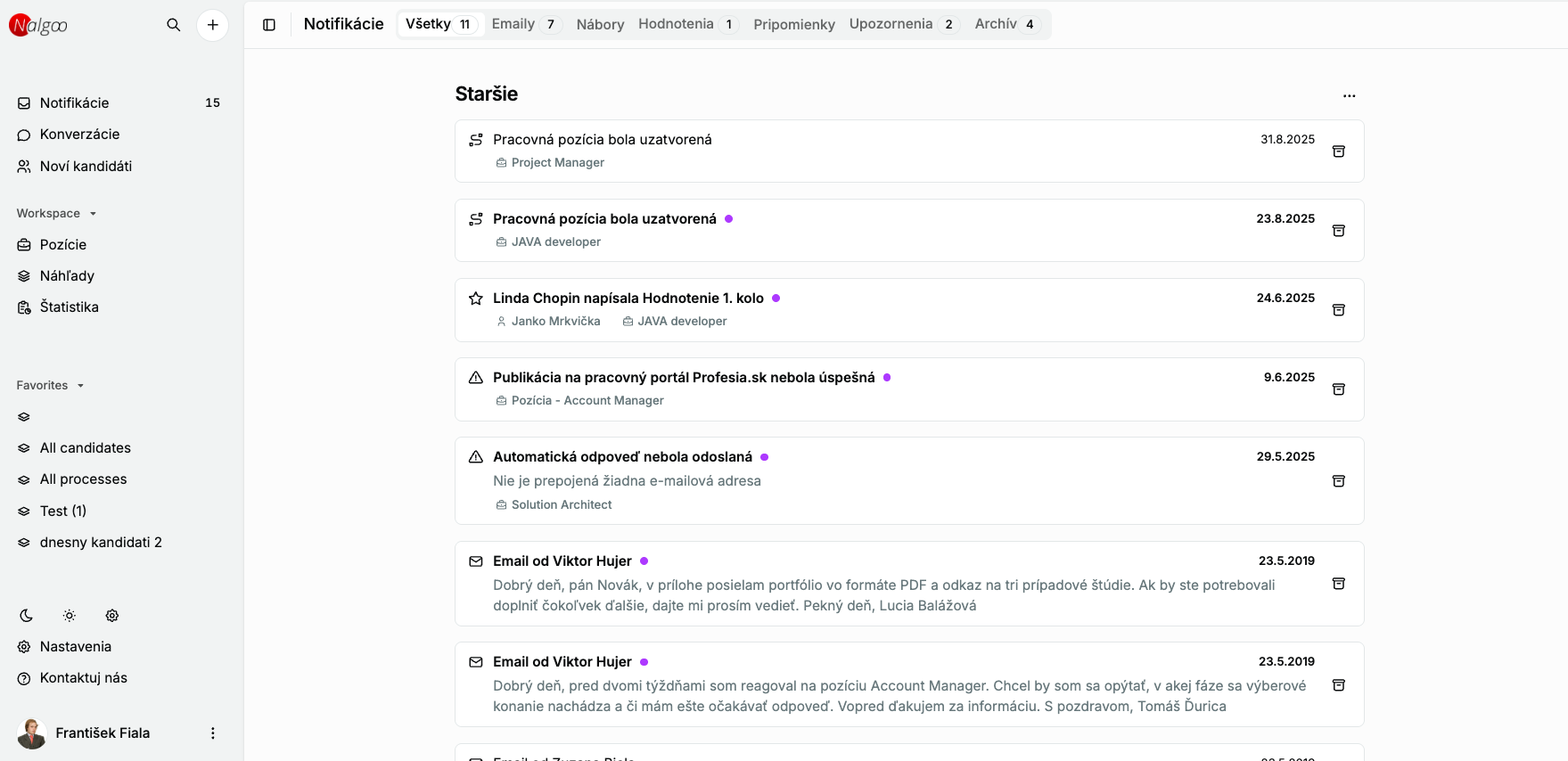
Po prihlásení sa vám zobrazí úvodný dashboard, kde máte na jednom mieste prehľad všetkých vašich aktivít.
V hornej časti vidíte plánované pohovory, nižšie notifikácie týkajúce sa vašich pracovných pozícií.
Záložka // Pozície
Prehľad všetkých pozícií nájdete v časti POZÍCIE.
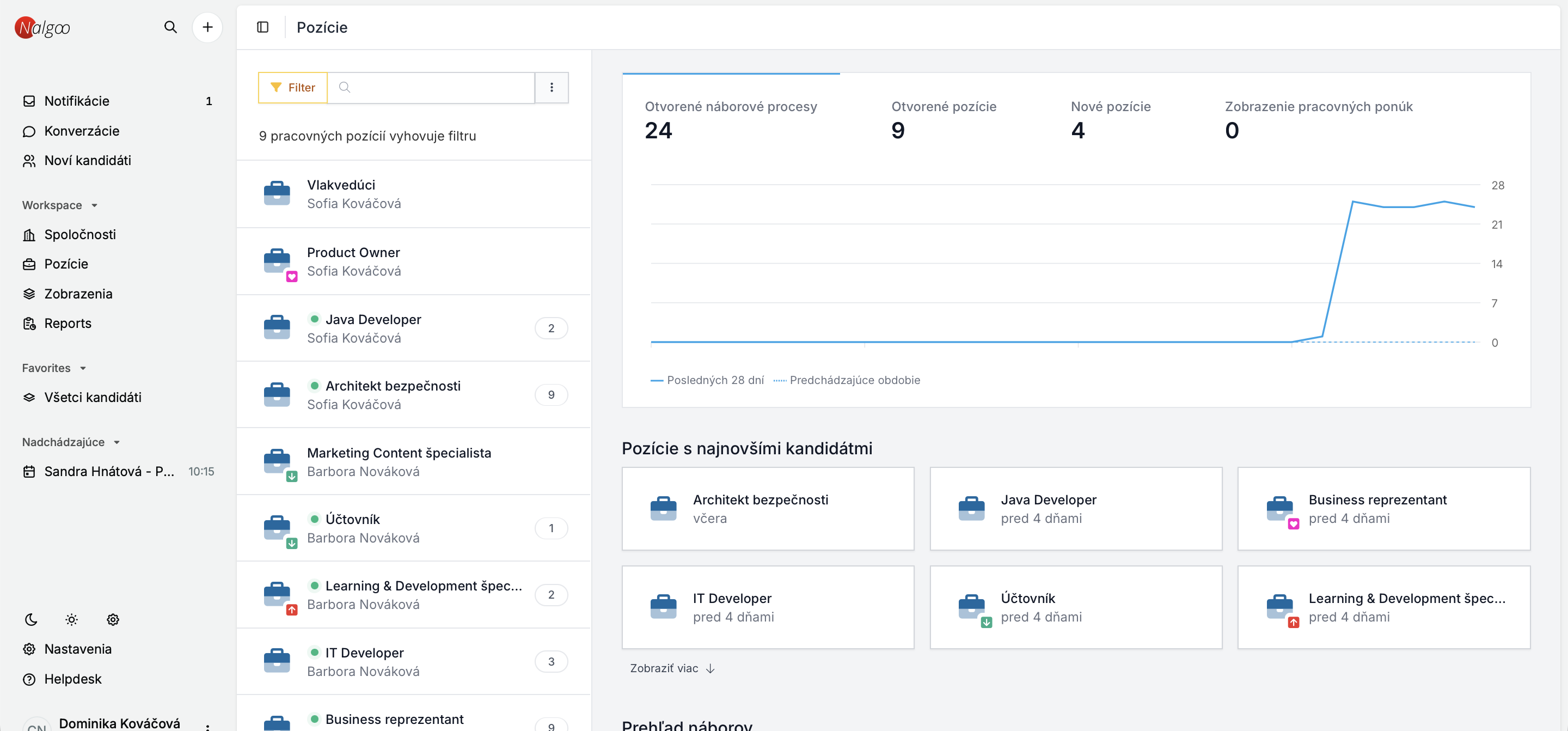
Na pravej strane sa vám v rámci dashboardu zobrazuje prehľad o všetkých náborových aktivitách.
Dashboard
Na úvodnom grafe na Dashboarde nájdete nasledujúce informácie, ktoré sú porovnávané s predchádzajúcimi 28 dňami:
Aktuálny počet náborových procesov, ktoré sú otvorené (tj. kandidáti, ktorí nie sú prijatí alebo odmietnutí).
Celkový počet všetkých aktuálne otvorených pracovných pozícií.
Počet pozícií, ktoré boli otvorené počas posledných 28 dní.
Celkový počet zobrazení vašich pracovných pozícií na kariérnej stránke
Pod grafmi nájdete pozície s najnovšími kandidátmi.
Tlačidlo Zdieľať N-gate, vám umožní generovať URL adresu pre zoznam všetkých pozícií, ktoré sú zverejnené na kariérnej stránke.

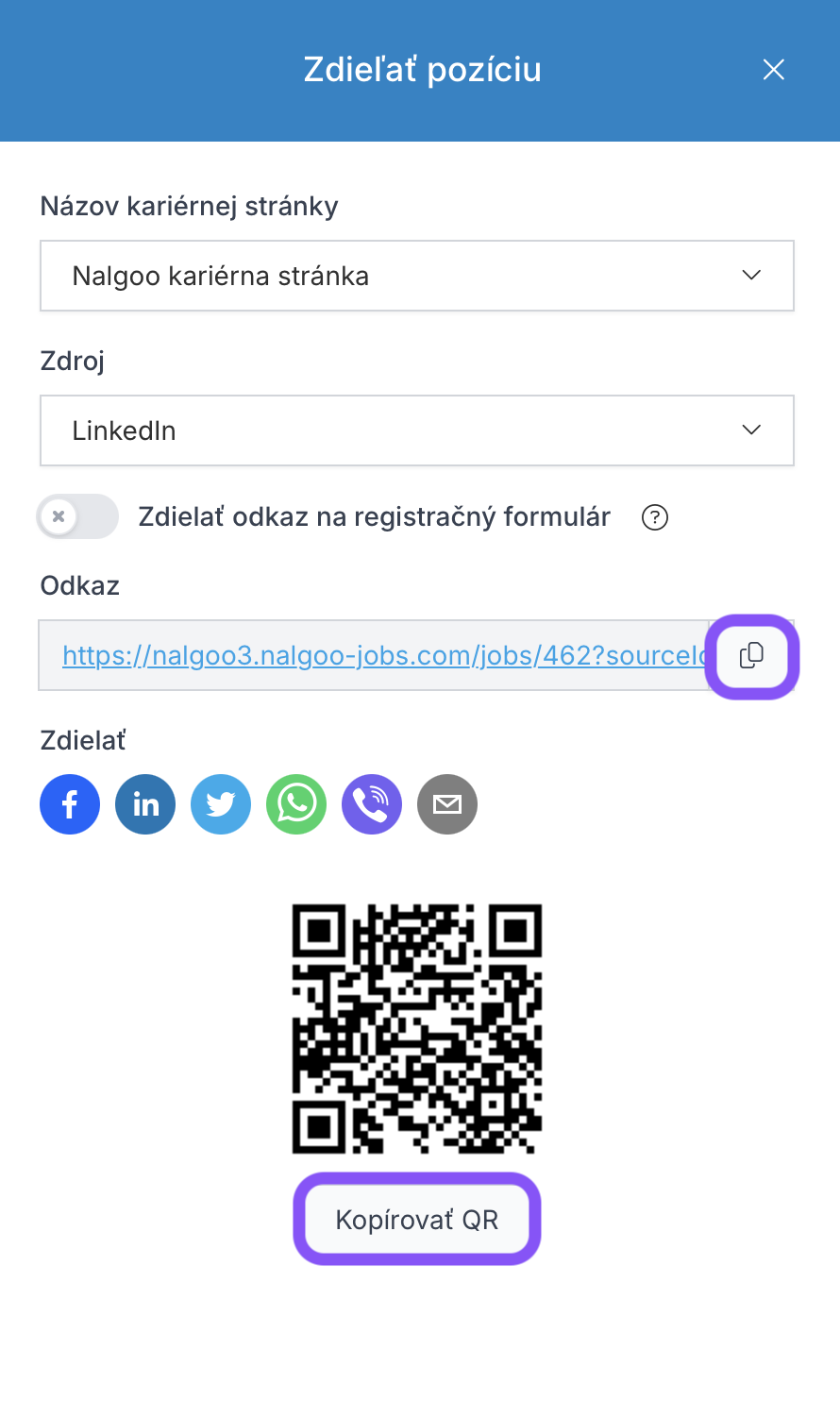
Zvoľte si kariérnu stránku ktorej sa má vygenerovať link. Kariérnych stránok môžete mať niekoľko určenú pre rôzne cieľové skupiny.
Pri generovaní si zvoľte zdroj, ktorý sa kandidátovi určí po tom, ako sa prihlási cez link.
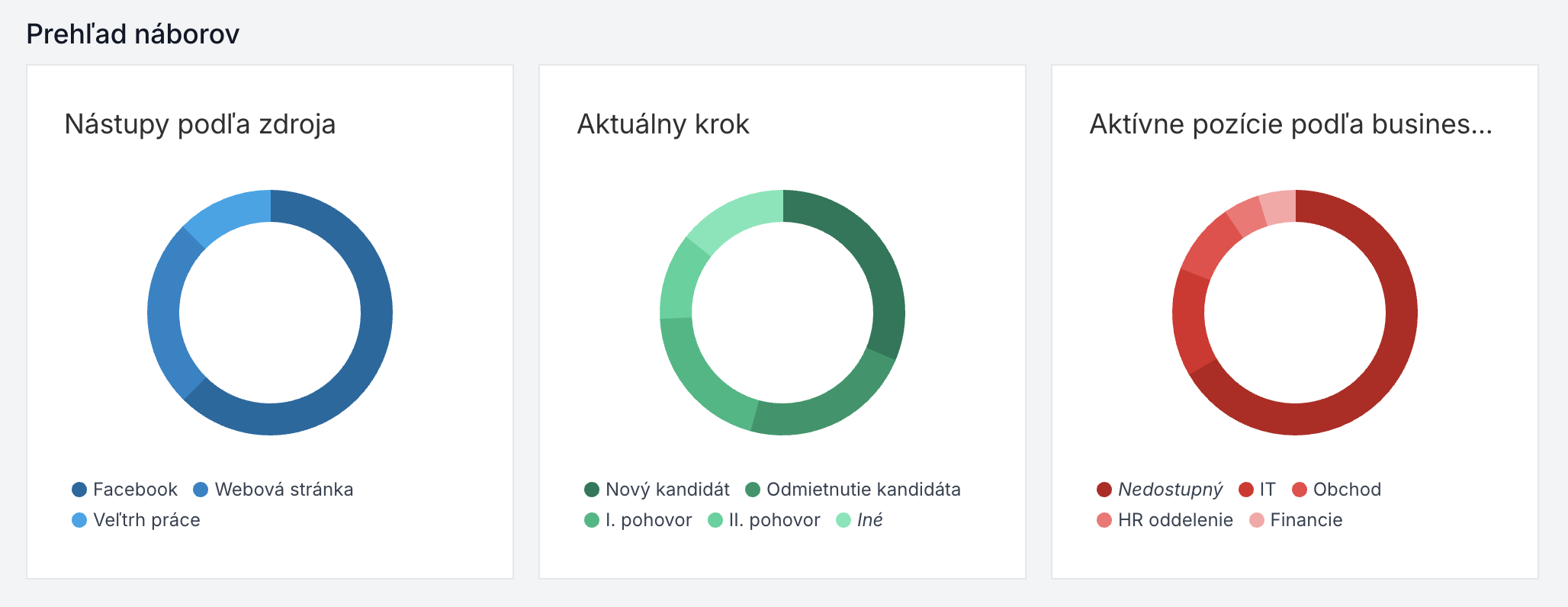
Nižšie nájdete grafické znázornenie vašich nástupov podľa zdroja, prehľad kandidátov podľa kroku náborového procesu a prehľad pozícií podľa Business Unit.
Vytvorenie pozície
Vytvorenie pracovnej pozície
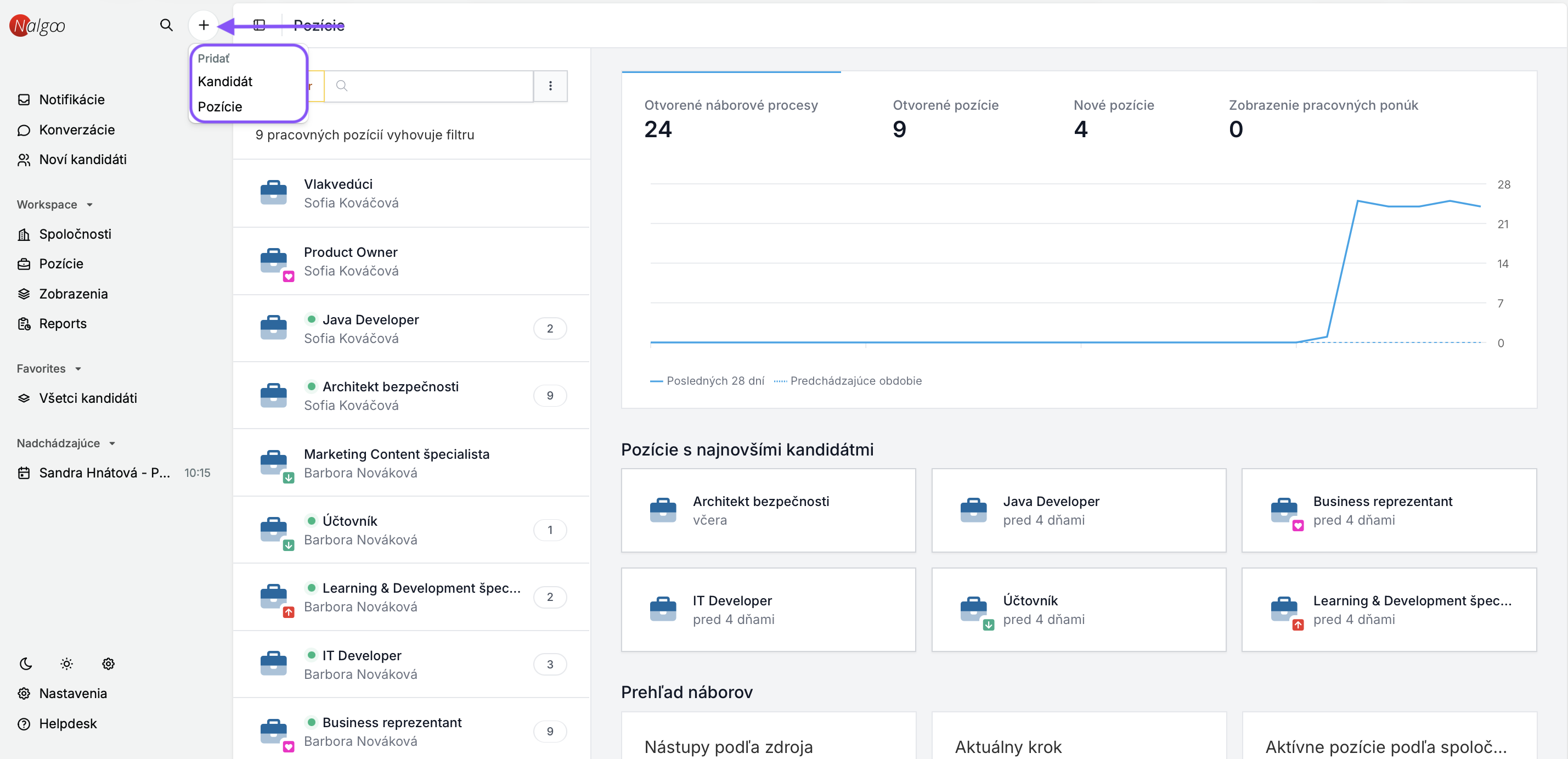
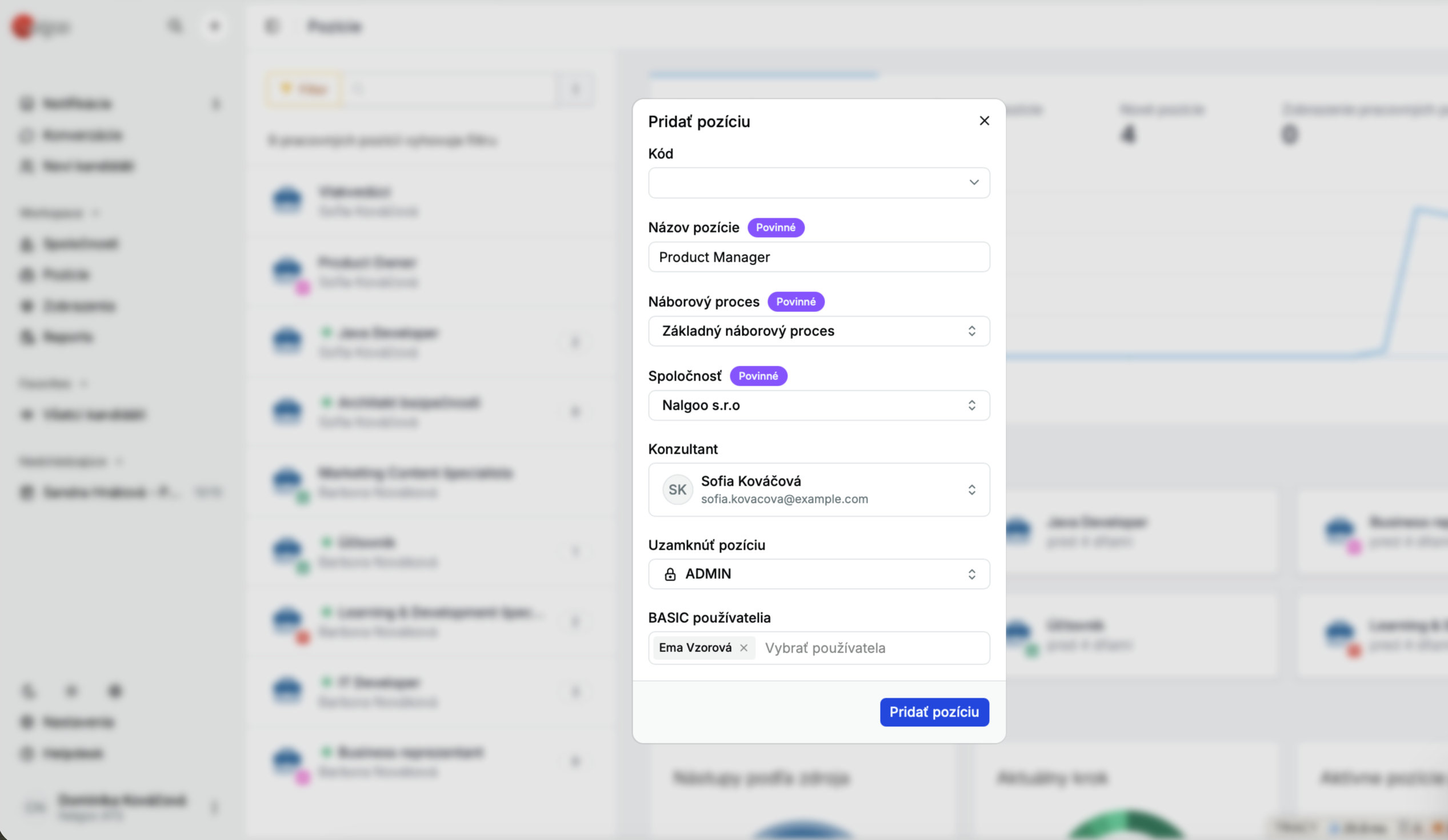
Pre vytvorenie pracovnej pozície kliknite na ikonu Pridať, zadajte názov, zadefinujte pod ktorú spoločnosť resp. región pozícia spadá a zadajte Business Unit.
Pri vytváraní pozície je nevyhnutné správne zadefinovať práva, kto pozíciu môže vidieť – zvoľte preto správnu skupinu v časti Uzamknúť pozíciu.
Pri vytváraní pozície môžete zvoliť, ktorí z vašich hiring manažérov bude mať prístup k pozícií - v časti Priradený používateľ s účtom BASIC. Zvolený hiring manažér bude vidieť kandidátovi, ktorí sa na pozíciu prihlásili.
Môžete zvoliť jedného, alebo viacerých podľa vašich BASIC používateľov. BASIC používateľ dostane e-mailom notifikáciu pripradený na pracovnú pozíciu.
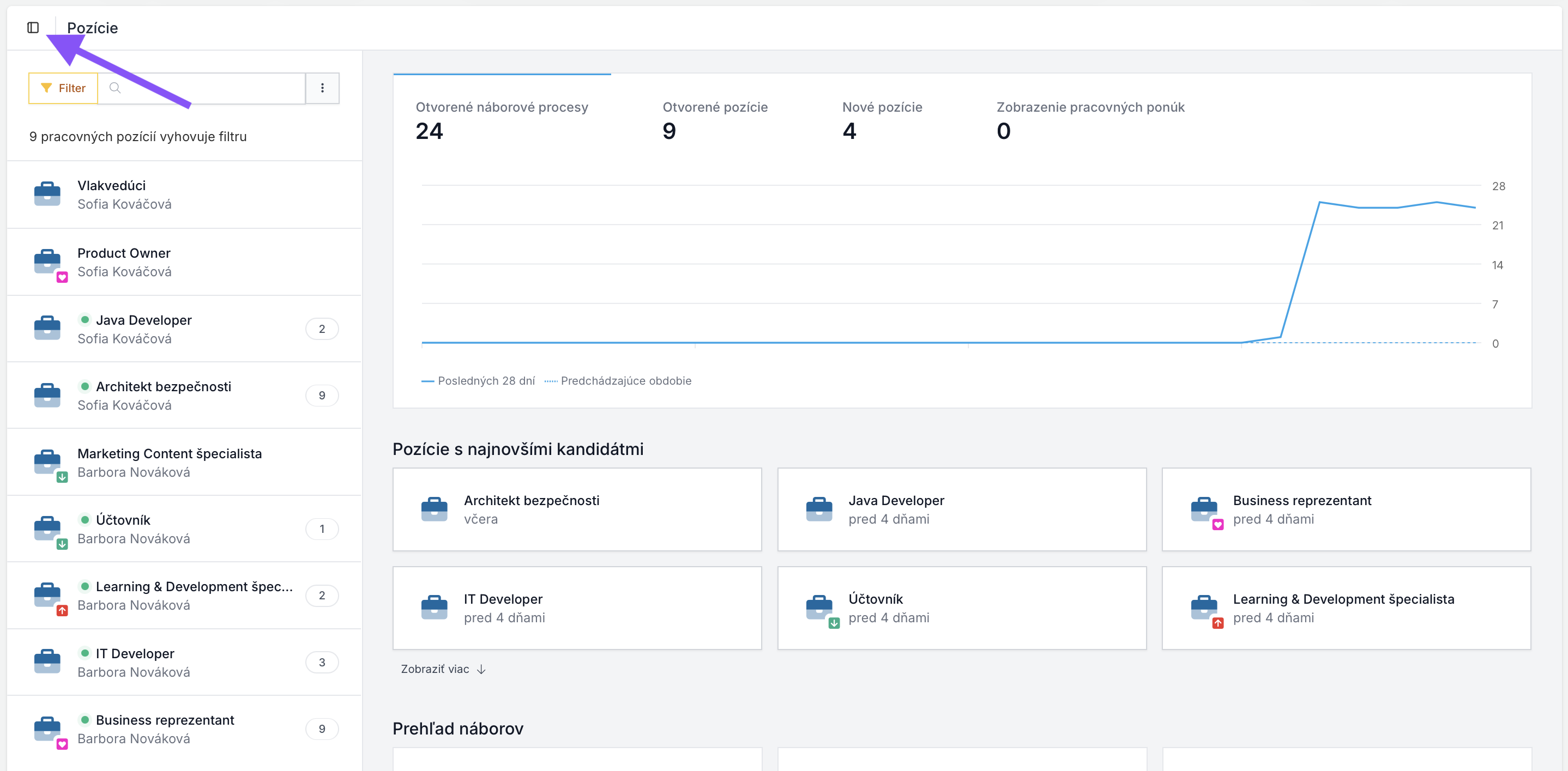
Náš tip: Pre lepší prehľad odporúčame zbaliť bočný panel. Tým sa zväčší priestor pre náhľad pozícií, čo je praktické najmä na menších zariadeniach, a zároveň sa celý náhľad stane kompaktnejším.
Nastavenie pozície
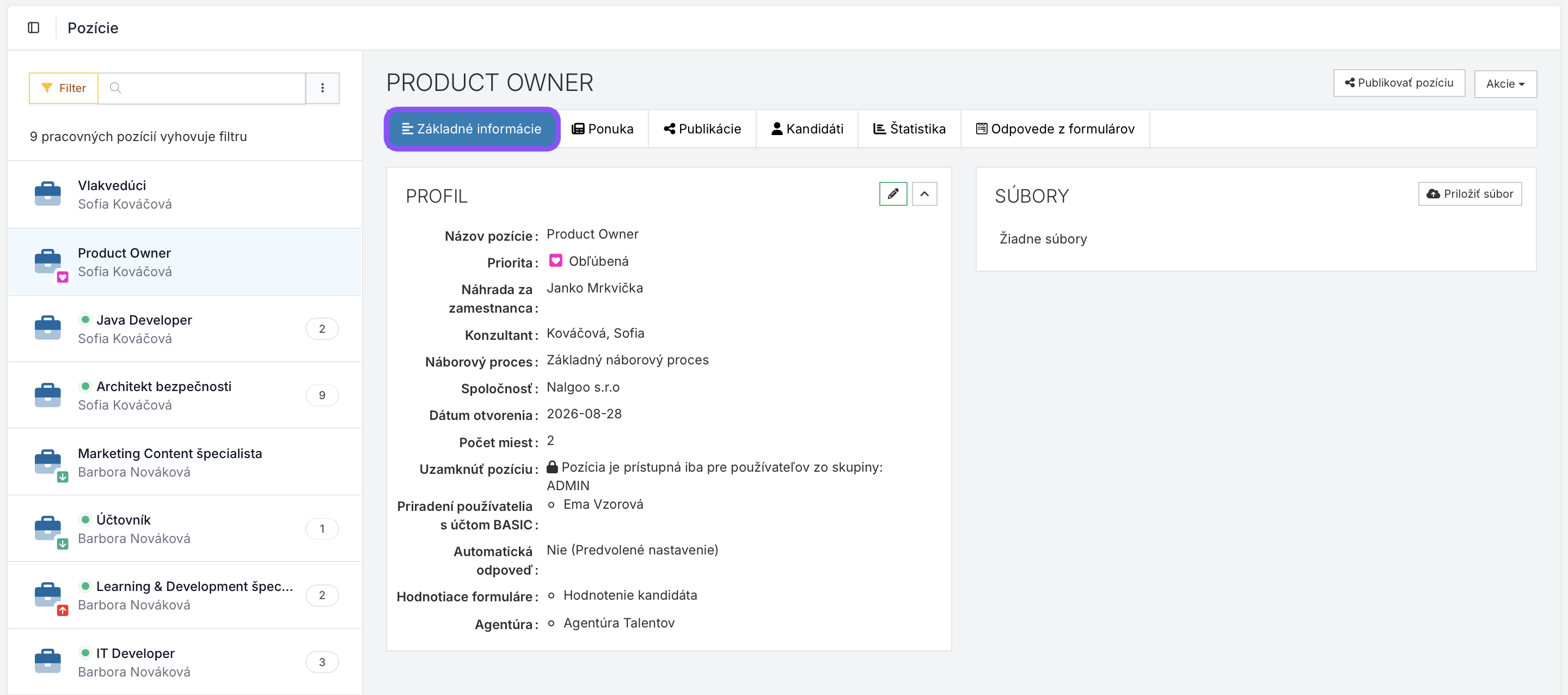
Po vytvorení pracovnej pozície sa dostanete do záložky Základné informácie, kde si upravíte nastavenia pozície, ktoré slúžia primárne pre účely reportingu.
Ponuka
Tvorba pracovnej ponuky
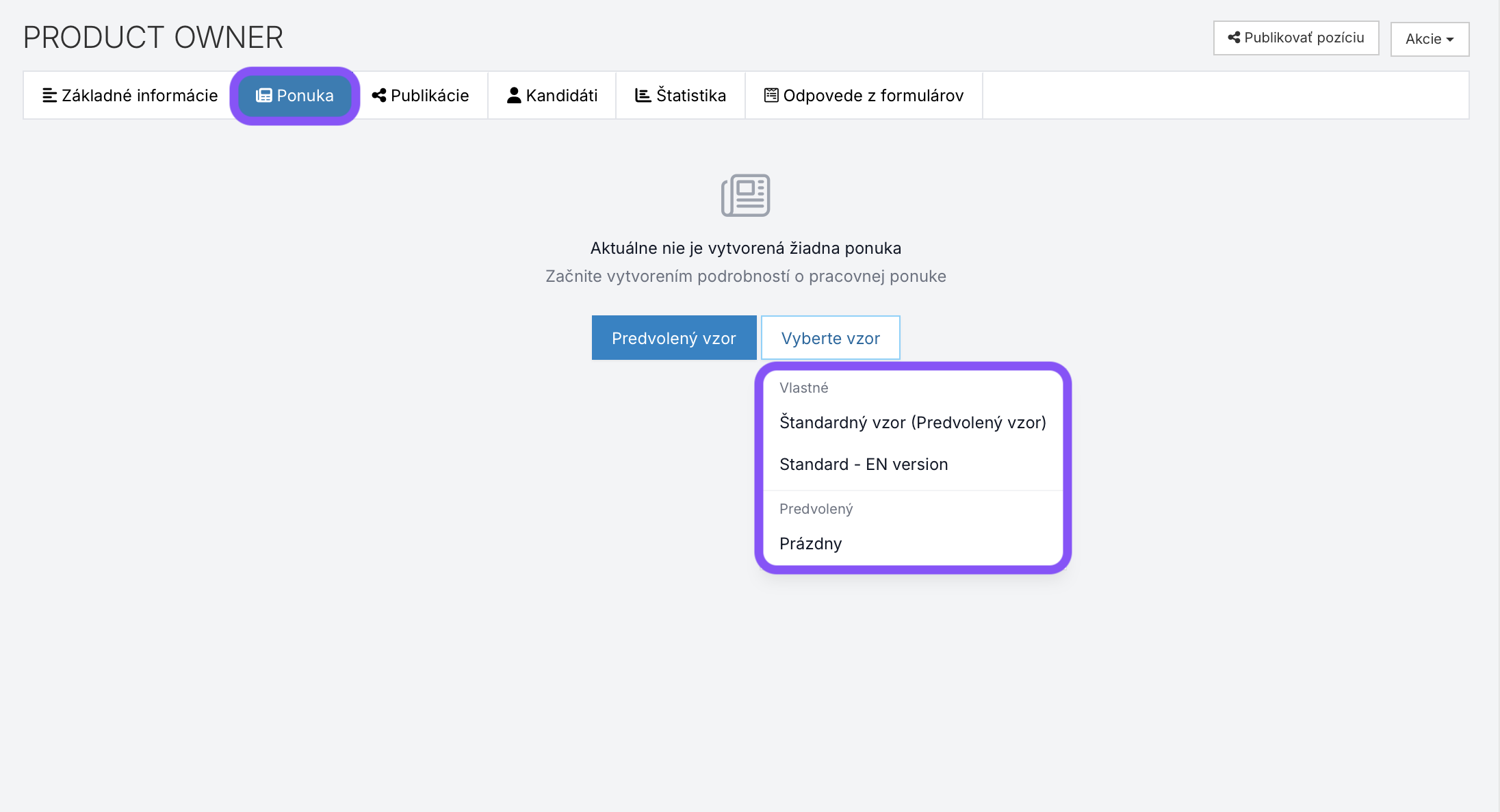
Popis pracovného inzerátu si vytvárate v časti Ponuka.
Vyberte si, ktorý vzor inzercie chcete využiť:
predvolenú štruktúru,
vyberiete vzor, ktorý je špecifický pre typ pozície, prípadne si vytvoríte multijazyčné vzory,
prázdny vzor bez sekcii.
Ako si pripravíte emailové šablóny?
Vzory ponuky si môžete preddefinovať v časti Manažment / Pracovné ponuky / Vzory pracovných ponúk. Do sekcii si vopred môžete vložiť niektoré texty. Nebude nutné ich vkladať do každej sekcie informácie ale môžete si ich priamo predvoliť a budú sa vypĺňať automaticky pri tvorbe pozície.
Úprava ponuky
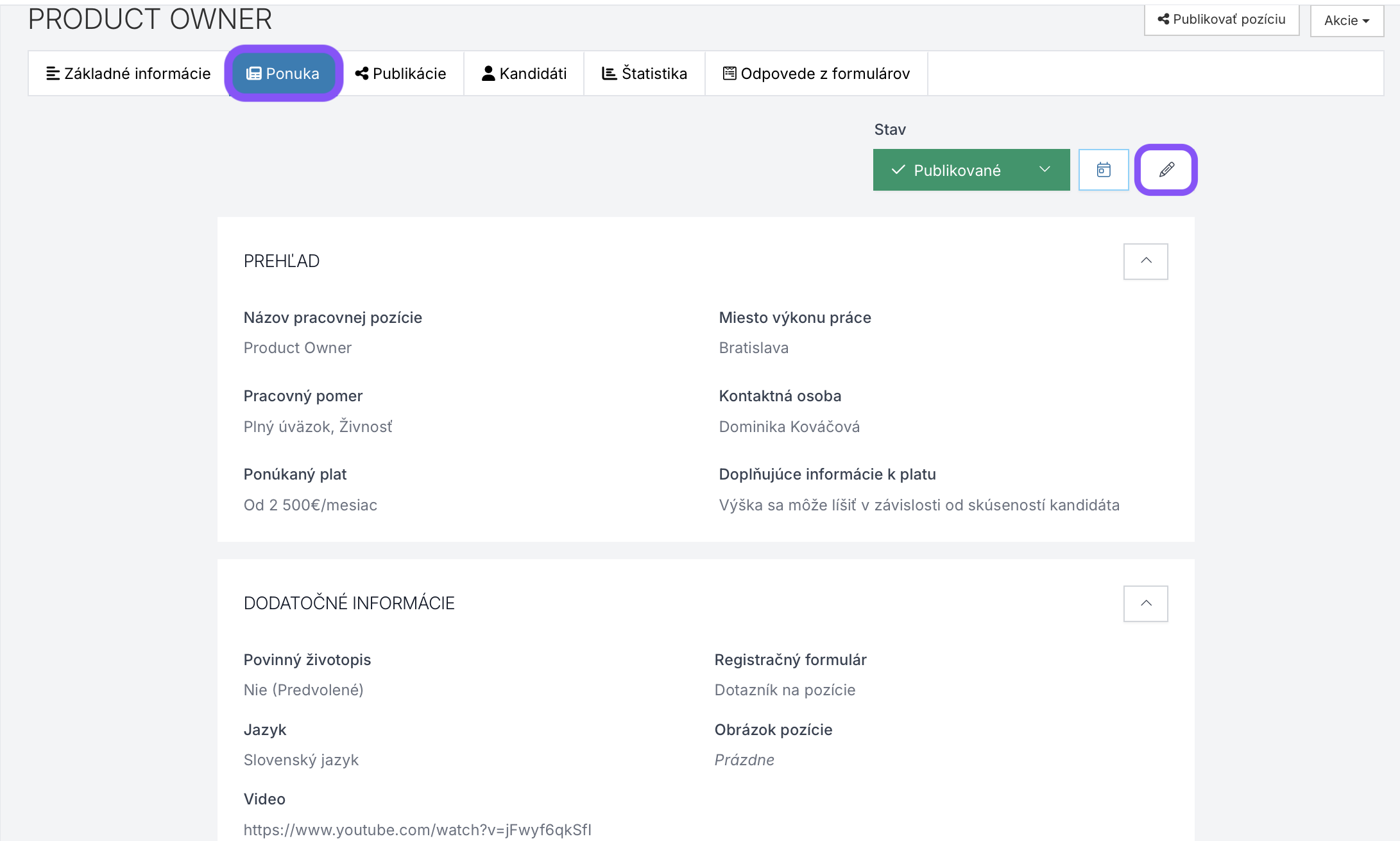
V časti Ponuka môžete pridať alebo zmeniť detail pracovnej pozície.
Ponuku môžete začať editovať kliknutím na ceruzku.
V prehľade si zadefinujte informácie o pozícii - pracovný pomer, miesto výkonu práce, plat. Zvoľte si vizitku konzultanta, ktorého informácie sa budú zobrazovať v inzercii.
Nastavenia ponuky
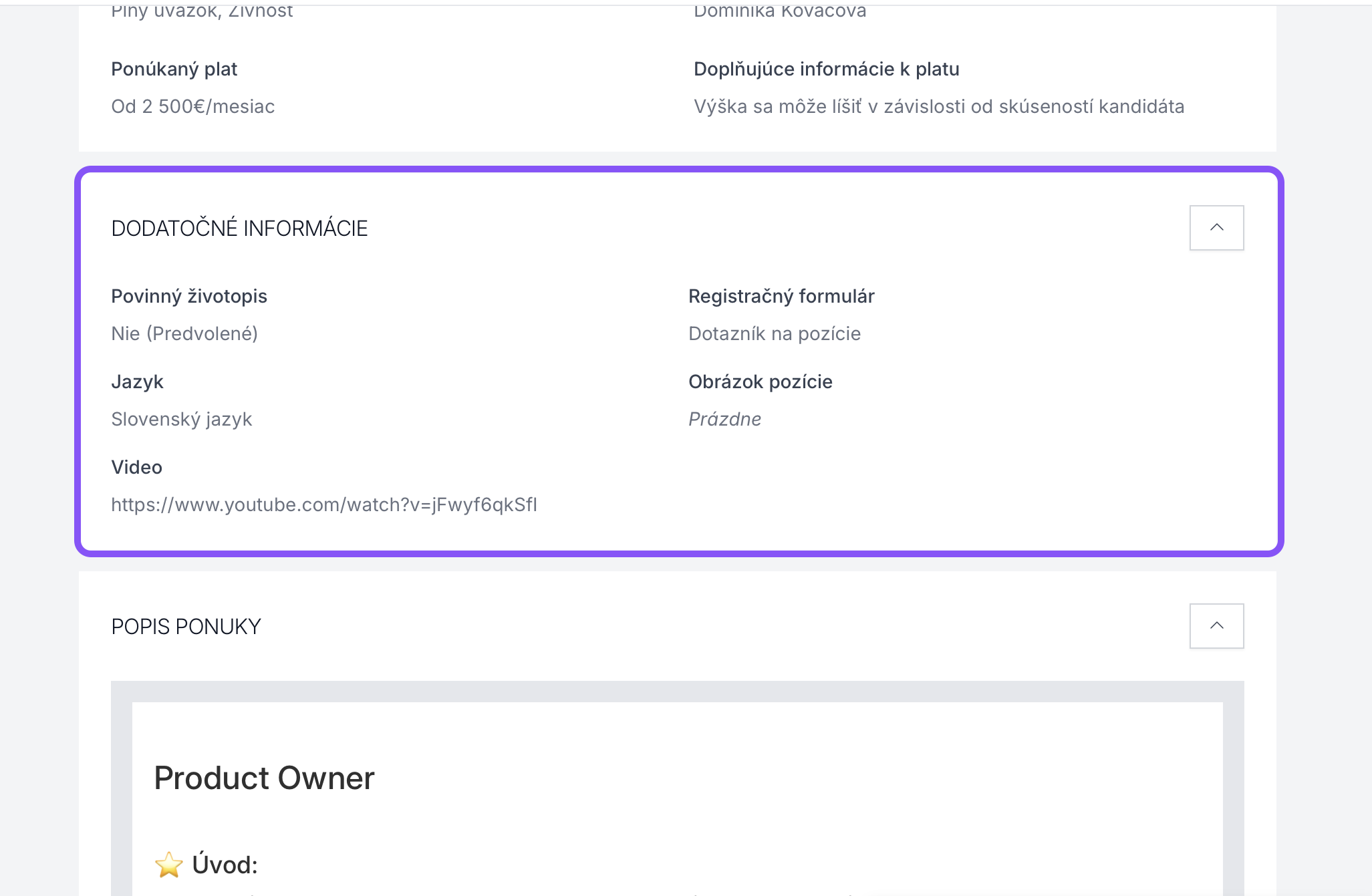
V nasledujúcej časti si zadefinujte základné nastavenia pozície - povinný/nepovinný životopis na pozíciu, pridajte si prescreeningový formulár do inzercie, zvoľte jazyk a pridajte si obrázok pozície.
Nahratie obrázku do galérie
Ak chcete pridať obrázok na pracovnej pozícii, je potrebné ho vopred vložiť do galérie v časti Manažment / Pracovné ponuky / Obrázky pozícií.
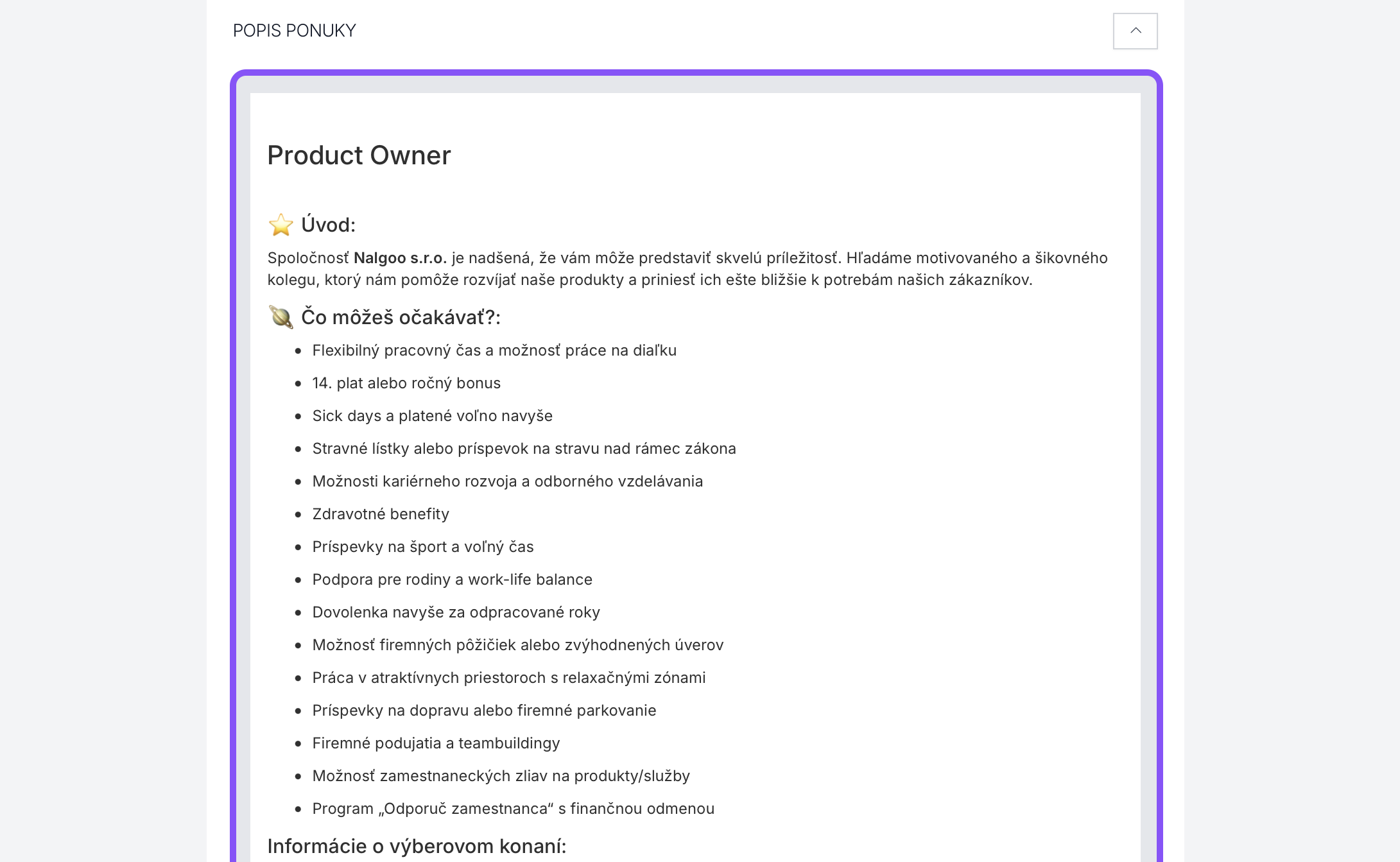
Popis ponuky
Vytvorte si vlastný popis pracovnej pozície do zvoleného vzoru pozície.
Sekcie si môžete do ponuky ľubovoľne pridávať alebo odstraňovať.
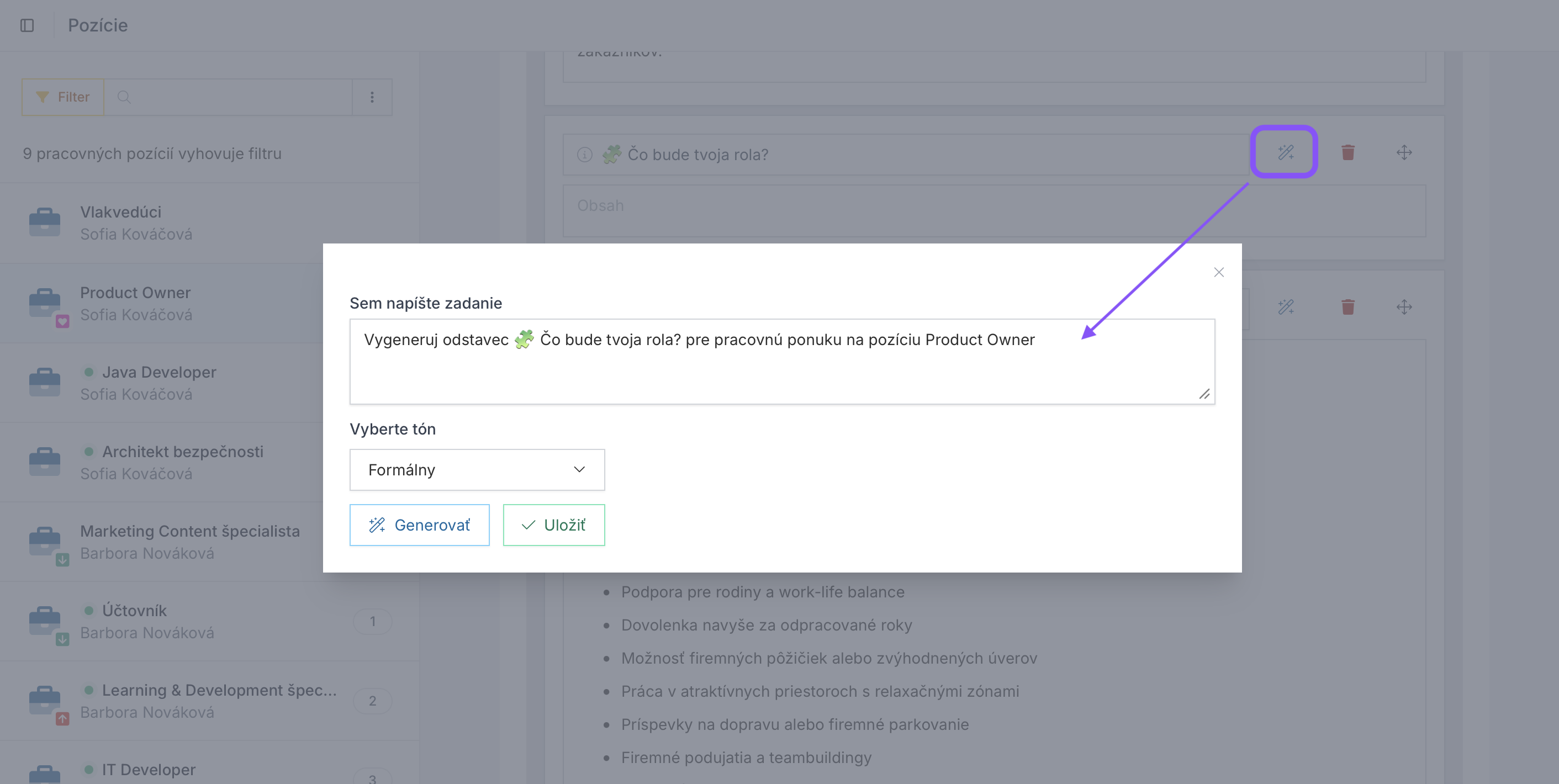
Náš tip: Pri tvorbe popisu ponuky využite AI prostredníctvom ikony 🪄.
Pomôže vám rýchlo vytvoriť pútavý, zrozumiteľný a profesionálny text, ktorý môžete následne podľa potreby upraviť.
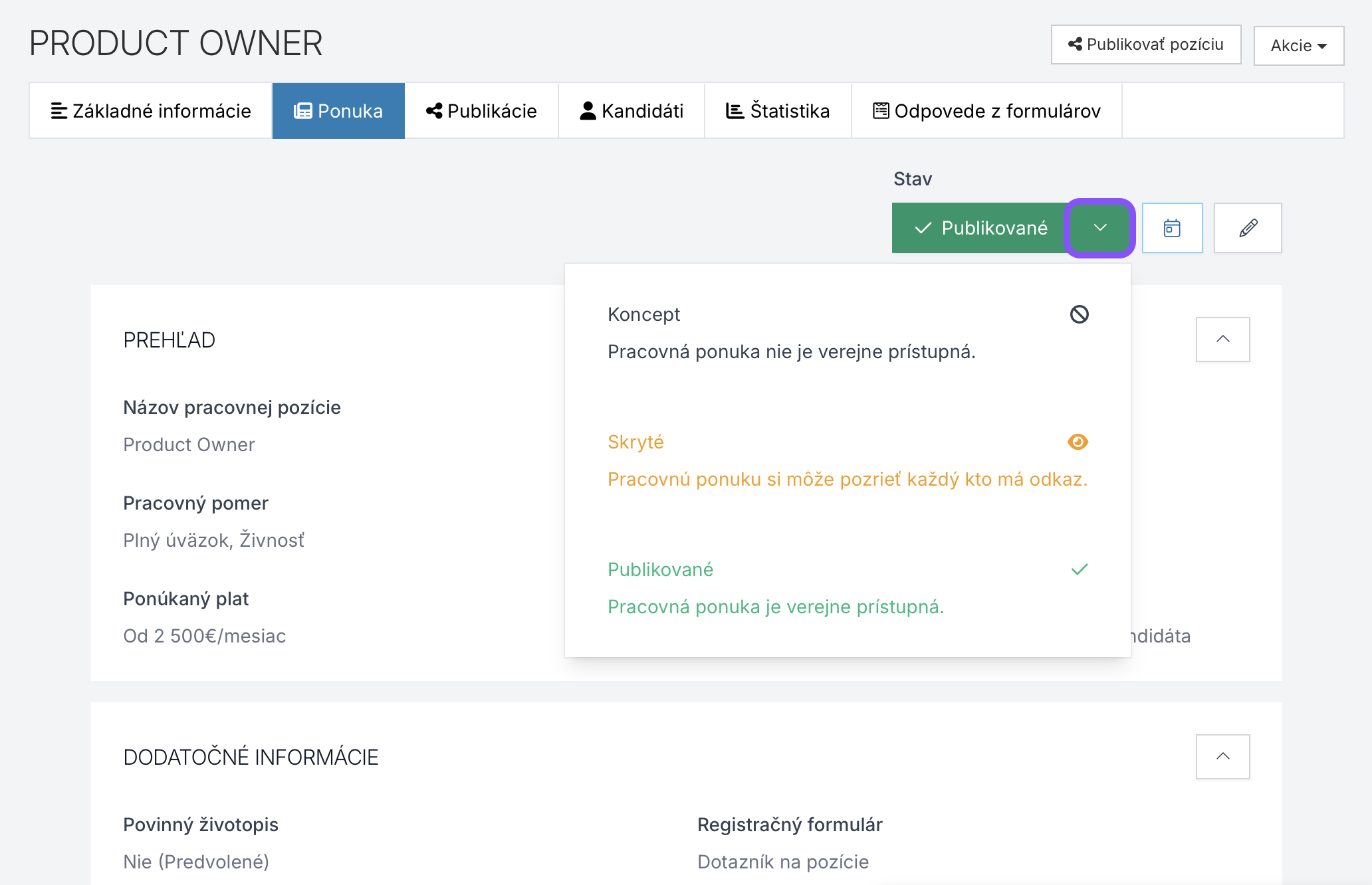
Stav inzercie
Po zadefinovaní si nastavenia inzercie a popisu pozície sa môžete rozhodnúť, v akom stave bude inzercia:
Koncept - pozícia nie je viditeľná a nie je možné zdieľať jej link
Publikované - pozícia je publikovaná na kariérnej stránke
Skryté - pozícia nie je viditeľná na vašej kariérnej stránke, avšak môžete z Nalgoo zdieľať link na pozíciu. Pozíciu uvidí len ten, komu pošlete link.
Prepojenie Nalgoo a vlastnou kariérnou stránkou
V prípade, ak využívate Nalgoo Kariérne stránky, pozícia je automaticky vypublikovaná zmenou statusu. Ak máte vlastné kariérne stránky, je potrebná integrácia Nalgoo ATS s vašou web stránkou. Pre viac informácií nás neváhajte kontaktovať.
Nalgoo Career Pages
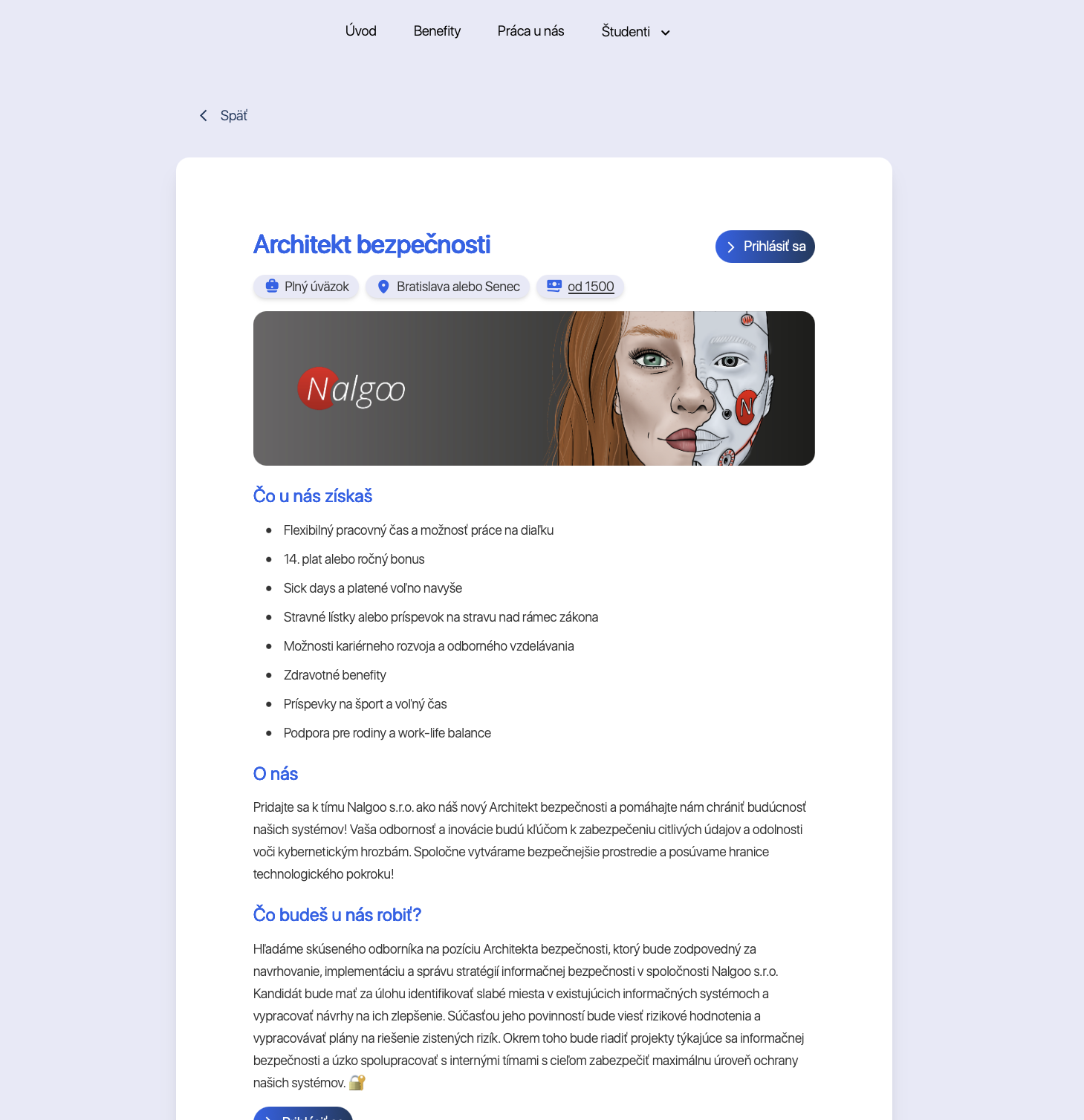
Prostredníctvom Nalgoo Kariérnej stránky sa vám kandidáti prihlasujú na pracovné pozície.
Kariérna stránka môže byť prepojená s vašou webovou stránkou a rôznymi pracovnými portálmi. Pracovné pozície môžete zdieľať na sociálnych sieťach.
Nalgoo Kariérnu stránku si dizajnujete podľa vašich predstáv.
Každá vaša pozícia môže vyzerať pre kandidáta lákavo a unikátne.
Link na Nalgoo ponuky

Link pozície môžete zdieľať sa sociálnych sieťach alebo využiť QR kód na letákoch, vašich prevádzkach alebo veľtrhoch práce, ktorých sa zúčastňujete.
V časti Ponuka/Zdieľať si môžete vybrať kariérnu stránku, na ktorú bude kandidát presmerovaný.
Kliknutím na tlačidlo Zdieľať získate URL link alebo QR kód na Nalgoo inzerciu.
Naskenovaním QR kódu bude kandidát presmerovaný do inzercie pracovnej pozície, na ktorú sa môže priamo prihlásiť.
Pre presnosť odporúčame vybrať Zdroj z dostupných položiek. Po výbere zdroja sa do URL/QR kódu pridá informácia o zdroji.
Každý prihlásený kandidát bude mať automaticky priradený daný zdroj.
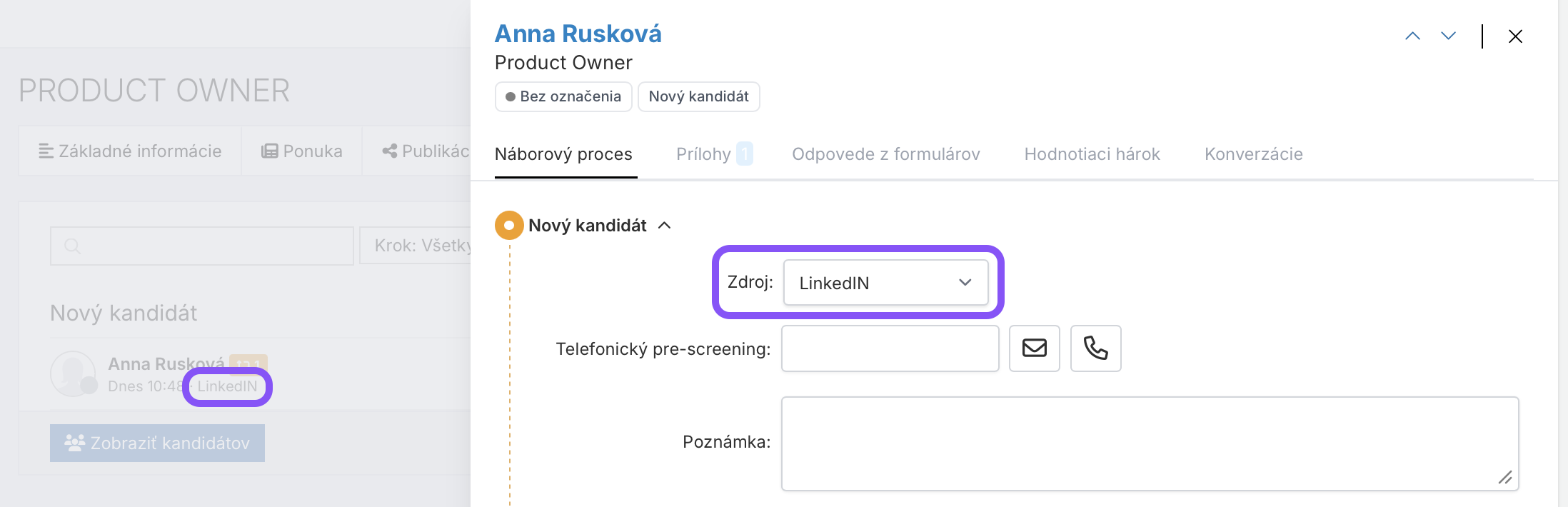
Ako si rozšíriť zoznam zdrojov?
V prípade potreby si môžete zoznam zdrojov rozšíriť cez Manažment / Číselníky / Zdroj.
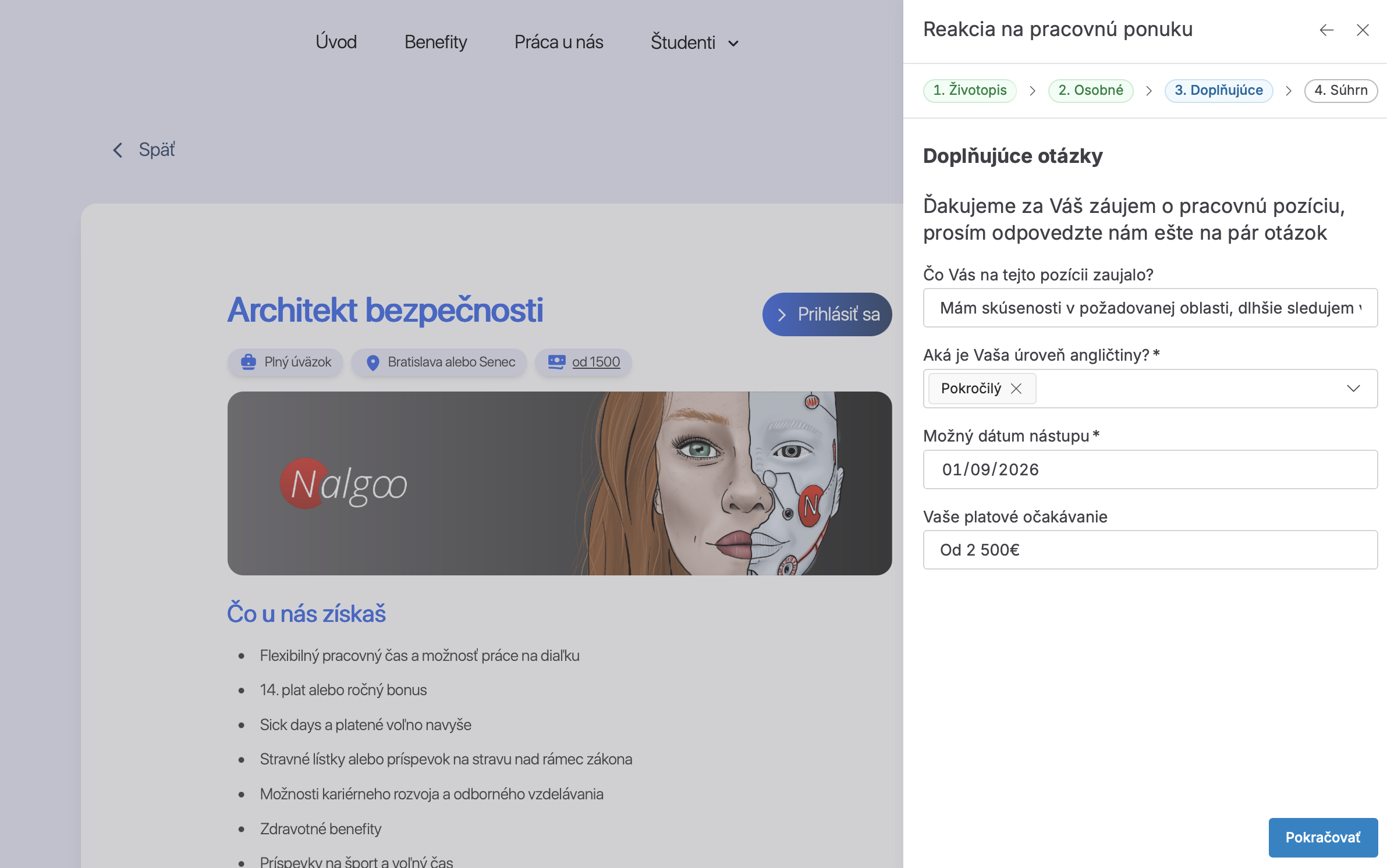
Náš tip: Do Nalgoo kariérnej stránky si môžete pridať vami predvolené prescreeningové dotazníky, ktoré kandidáti budú vypĺňať pri prihlasovaní na pracovné pozície. Povinné alebo nepovinné otázky vám pomôžu pri úvodnej selekcii kandidátov.
Ako si vytvoriť dotazník?
Dotazník si môžete vytvoriť v časti Manažment / Formuláre / Registračný dotazník.
Publikácie
Publikovanie pozície
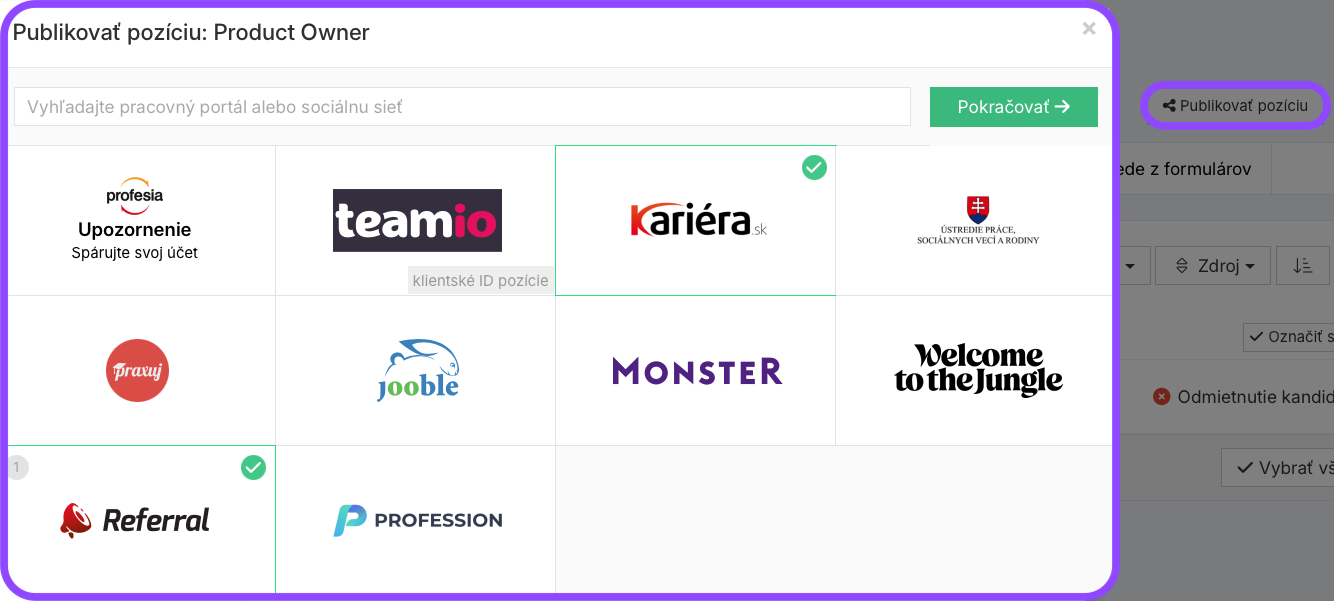
Pracovnú pozíciu môžete jedným klikom publikovať priamo z Nalgoo.
Pre publikovanie kliknite na pravej strane na tlačidlo Publikovať pozíciu, vyberte jednu alebo viacero pracovných portálov a následne zvoľte pokračovať.
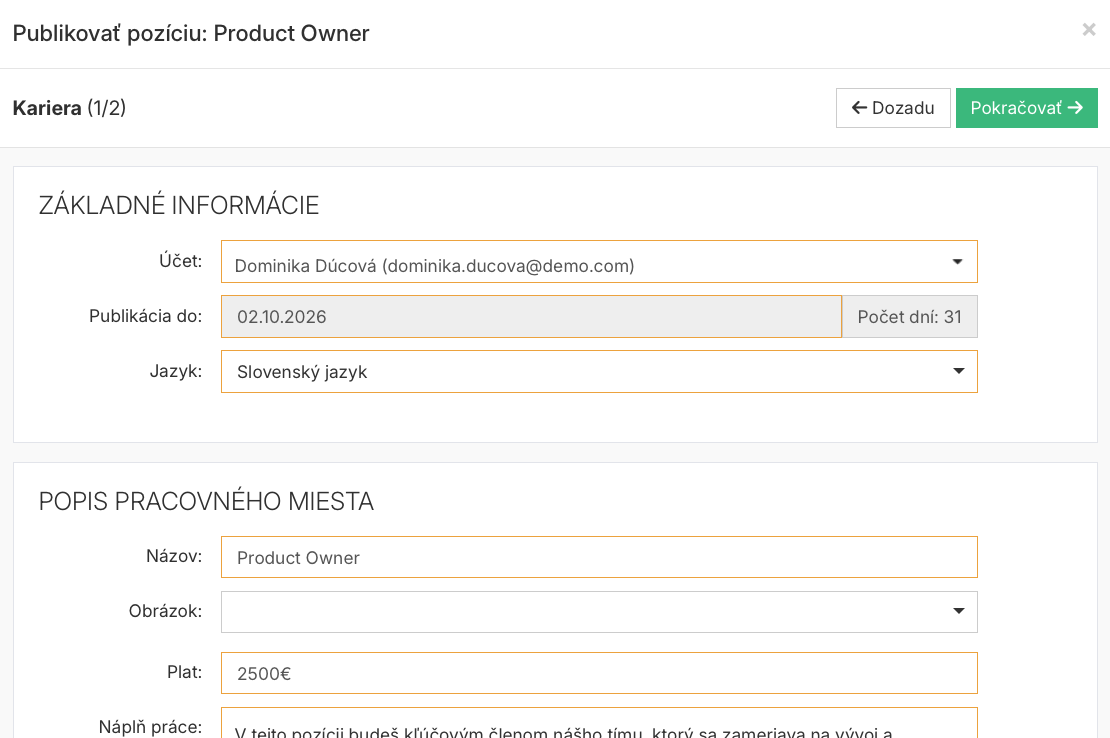
Popis pracovnej pozície sa automaticky prepíše z časti Ponuka do inzercie.
Systém vás publikáciou prevedie a upozorní vás na povinné polia, ktoré sú špecifické pre pracovné portály. Povinné polia sú označené žltou farbou.
Po kontrole textácie môžete pozíciu vypublikovať kliknutím na Dokončenie a publikovanie.
Prehľad inzerciií
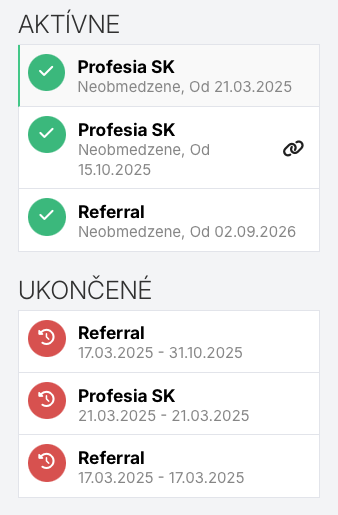
Po dokončení publikácie sa inzercia zobrazí v záložke Publikácie. Na ľavej strane uvidíte všetky aktívne a aj ukončené publikácie.
Dátum inzercie
Pod názvom portálu vidíte od akého dátumu je inzercia publikovaná a aj dátum jej ukončenia.
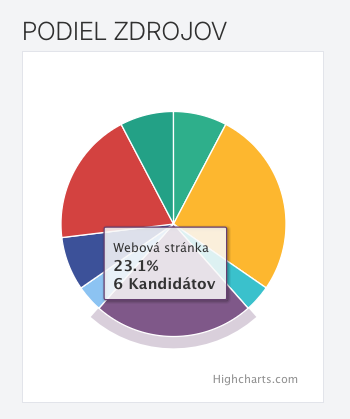
Grafický prehľad pozície
Pod publikáciami máte k dispozícii jednoduchý graf, ktorý zobrazuje zdroje prihlásených kandidátov na danú pracovnú pozíciu.
Editácia publikovanej pozície
Publikáciu môžete jednoducho editovať, stačí vybrať inzerciu, ktorú chcete upraviť a kliknúť na ikonu ceruzky.
Kandidáti na pozícii
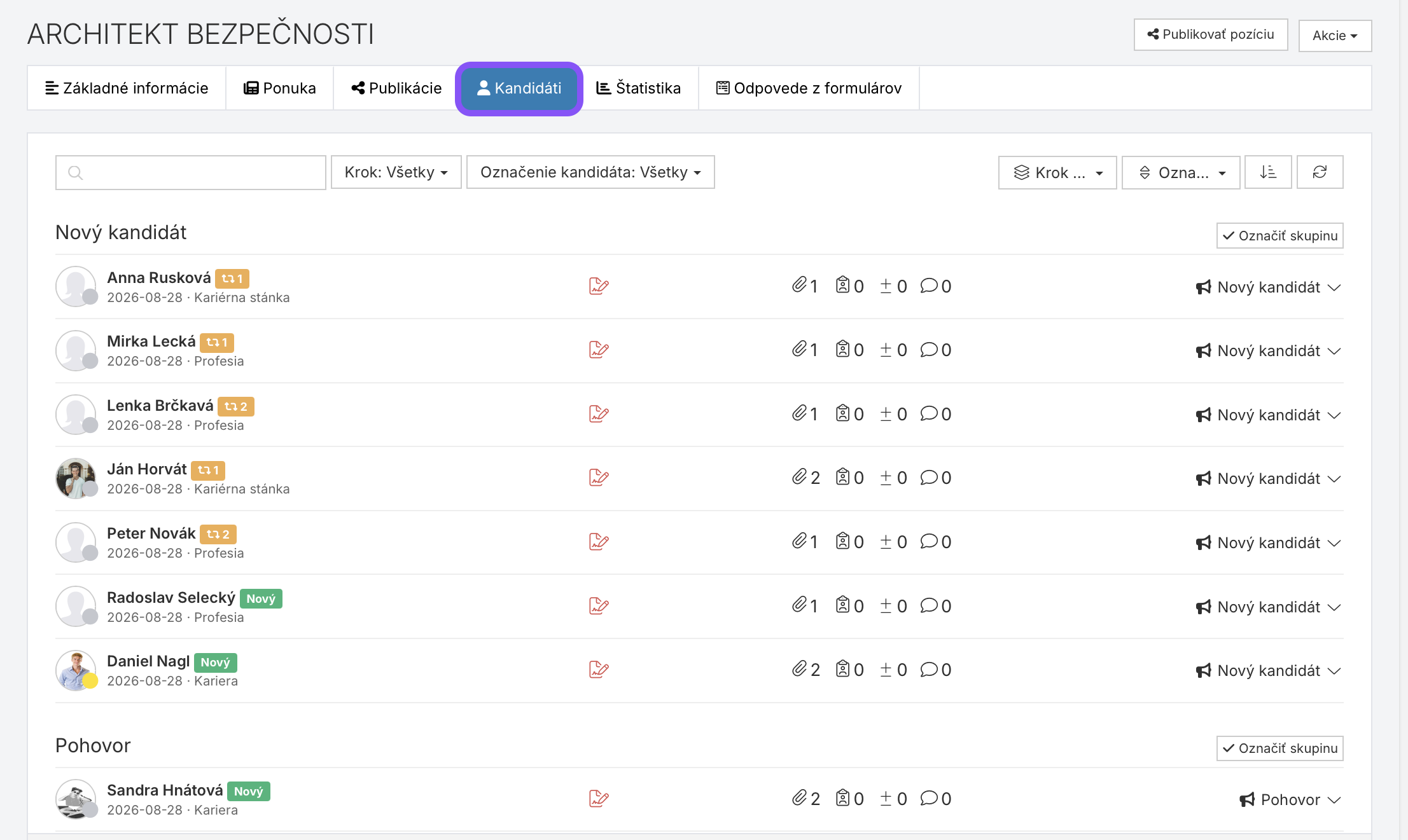
V záložke Kandidáti nájdete všetkých kandidátov, ktorí sa na pracovnú pozíciu prihlásili alebo na pozíciu manuálne pridaní.
Manuálne pridanie kandidáta
Ak od kandidáta fyzicky obdržíte životopis alebo vám ho zašle na e-mail, môžete ho jednoducho manuálne nahrať do systému a priamo priradiť na pracovnú pozíciu.
Stačí, ak kliknete na ikonu Akcie / Vytvoriť kandidáta a nahráte životopis alebo vyplníte údaje.
Pri manuálnom pridaní kandidáta môžete pridať ďalšie prílohy prostredníctvom ikony “+”.
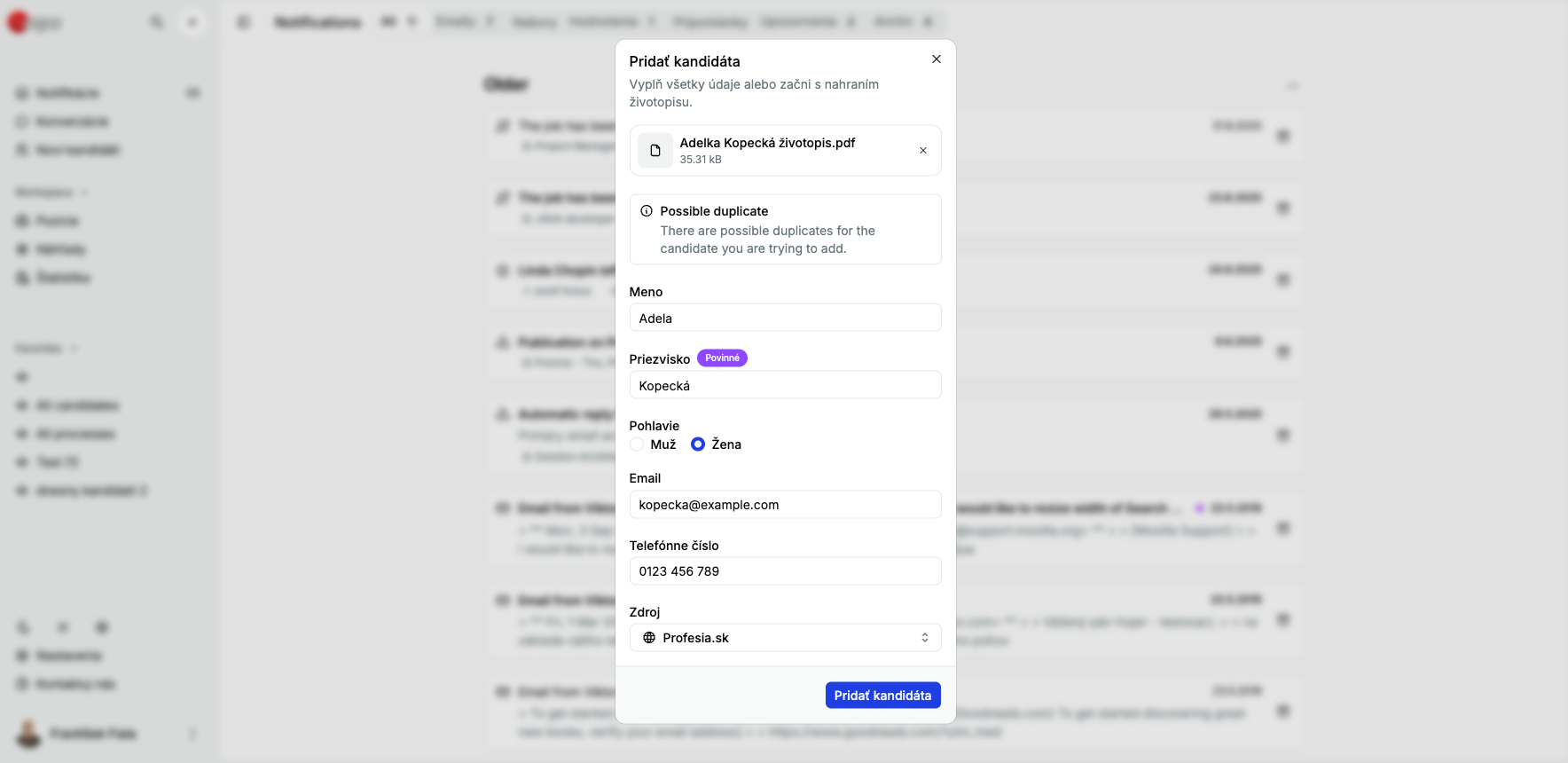
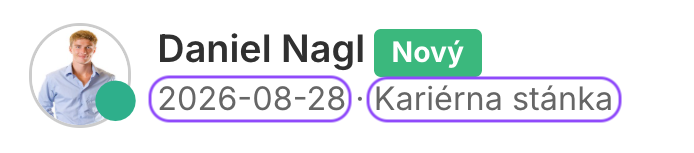
Po vytvorení/prihlásení kandidáta sa vám automaticky zobrazí v zozname.
V zozname kandidátov pod menom nájdete dátum prihlásenia na pozíciu a zdroj kandidáta.
Manuálne vytvorený kandidát má vždy zdroj Pasívny záujem kandidáta. Zdroj môžete zmeniť v prvom kroku náborového procesu.
Základné informácie o kandidátoch
Zoznam všetkých kandidátov nájdete pri pozícii v časti Kandidáti, kde si môžete pozrieť životopis a ďalšie prílohy, odpovede z dotazníka a ďalej pracovať s kandidátom vo výbere, prípadne si vymieňať informácie s vašimi kolegami a hiring managermi cez komentáre.
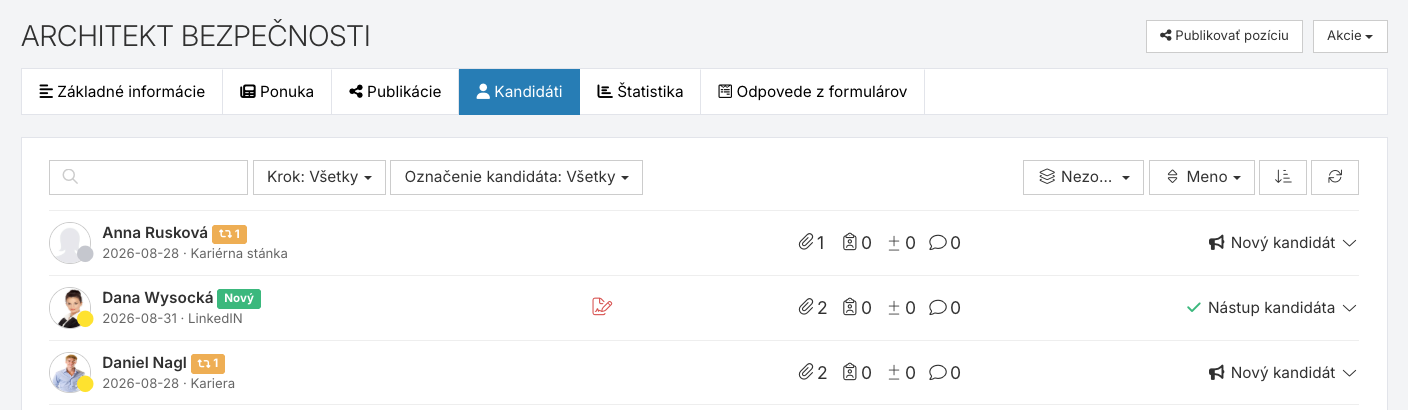
Zoznam kandidátov obsahuje rôzne ikony:
Počet výberov
Počet iných náborových procesov, na ktoré sa kandidát prihlásil.
Zhoda kandidátov
Možnosť manuálneho zlúčenia podobných profilov, porovnajte profily a rozhoditeť, či chcete profily zlúčiť alebo ide o dve rôzne osoby.
Informácie o platnosti GDPR súhlasu
Červená ikona pri kandidátovi signalizuje, že kandidát nemá platný súhlas so spracovaní osobných údajov.
Spinka
Prostredníctvom spinky si môžete pozrieť všetky prílohy, ktoré sú pridané ku kandidátovi




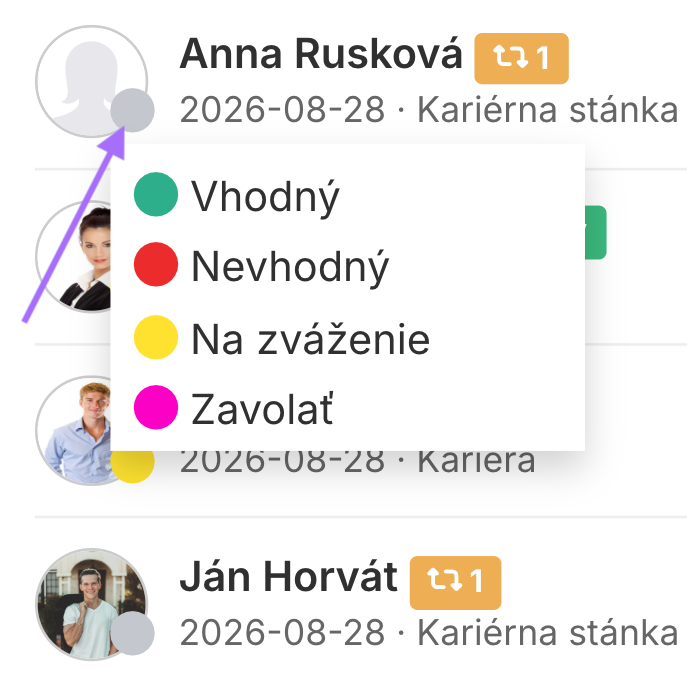
Označenie kandidátov
Kandidátov si môžete roztriediť do kategórií prostredníctvom farebného označenia. Označenie slúži na základnú kategorizáciu kandidátov na základe vhodnosti a vášho posúdenia.
Farebné označenie si pre vašu organizáciu nastavujete samostatne v časti Manažment / Číselníky / Označenie kandidáta.
Náborový proces
Fázy náborového procesu sú nadizajnované na základe vašich preferencií. V rámci náborového procesu môžete kandidátov posúvať do ďalších krokov procesu a zaznamenávať poznámky a komunikovať s kandidátmi prostredníctvom emailov.
Na pravej strane v zozname vidíte status kandidáta.
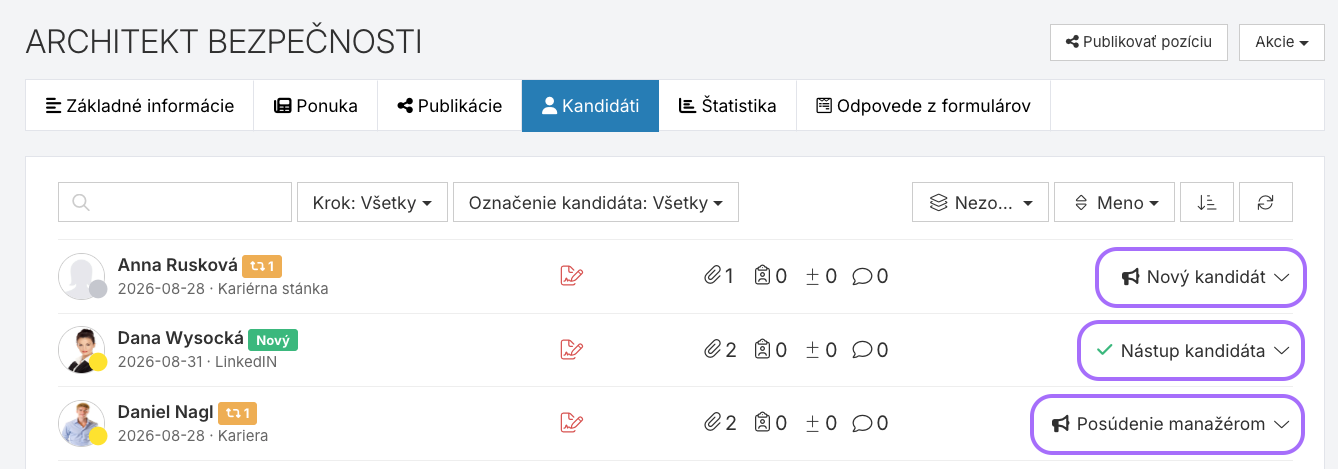
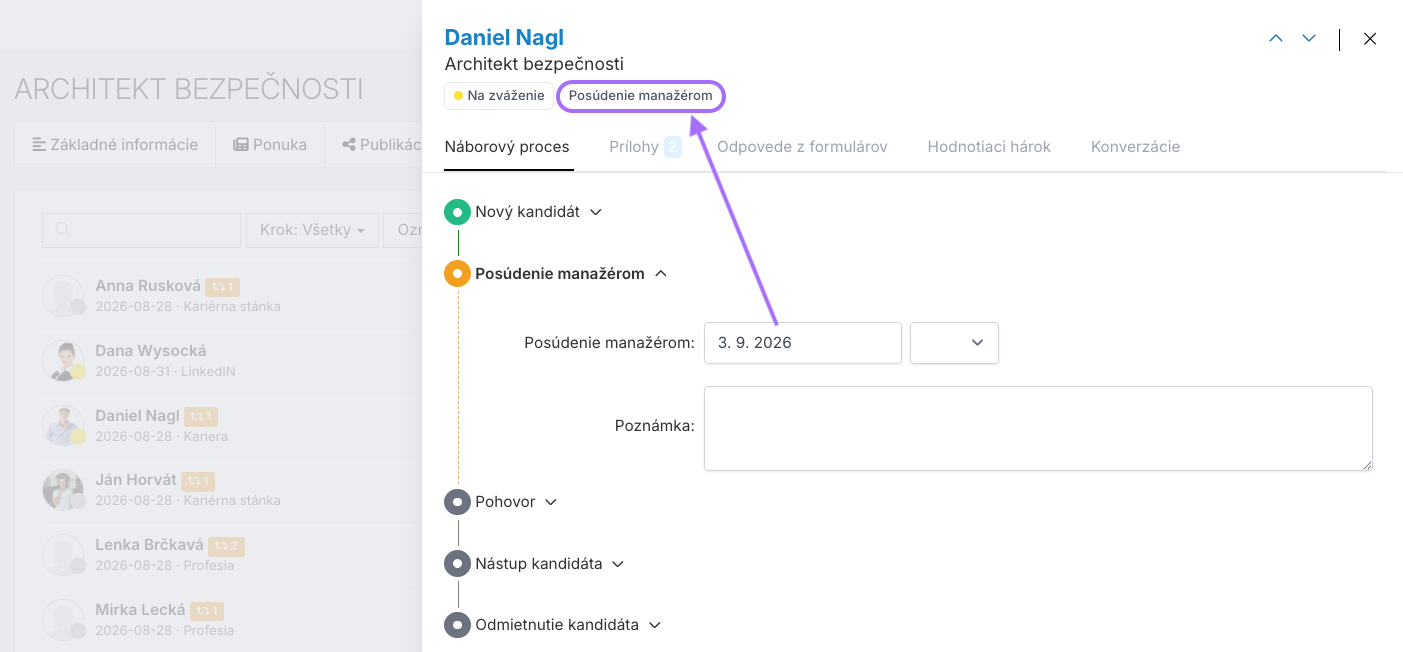
Pre otvorenie náborového procesu nemusíte klikať na status, slidover sa otvorí kliknutím kdekoľvek na riadok kandidáta.
Slideover zobrazí váš nastavený náborový proces a jednotlivé kroky.
Zadaním informácie (dátum alebo poznámka) do nasledujúceho kroku sa zmení status kandidáta.
Jednotlivé fázy výberového procesu nie sú povinné a jednotlivé kroky môžete kedykoľvek preskočiť.
Navyše, môžete status kandidáta zmeniť manuálne kliknutím na ikonu kroku pod jeho menom. Túto možnosť využijete napríklad pri vrátení kandidáta do procesu.
Každý z krokov náborového procesu obsahuje rôzne polia, do ktorých môžete zaznamenávať informácie:
Poznámkové pole
Zapisujte si informácie z pre-screeningu, pohovoru, testov alebo zadaní.
Kalendár
Naplánujte si pohovor s kandidátom, ktorý sa vám priamo vytvorí u vás v Outlooku/Gmail účte.
Obálka
Odosielajte kandidátom e-maily priamo z Nalgoo. Využite vaše predpripravené šablóny.
Telefón
Zobrazí telefónne číslo kandidáta a možnosť napísať poznámku z telefonického rozhovoru.

Nástup a odmietnutie kandidáta
Náborový proces kandidáta je ukončený Potvrdením nástupu alebo potvrdením odmietnutia.
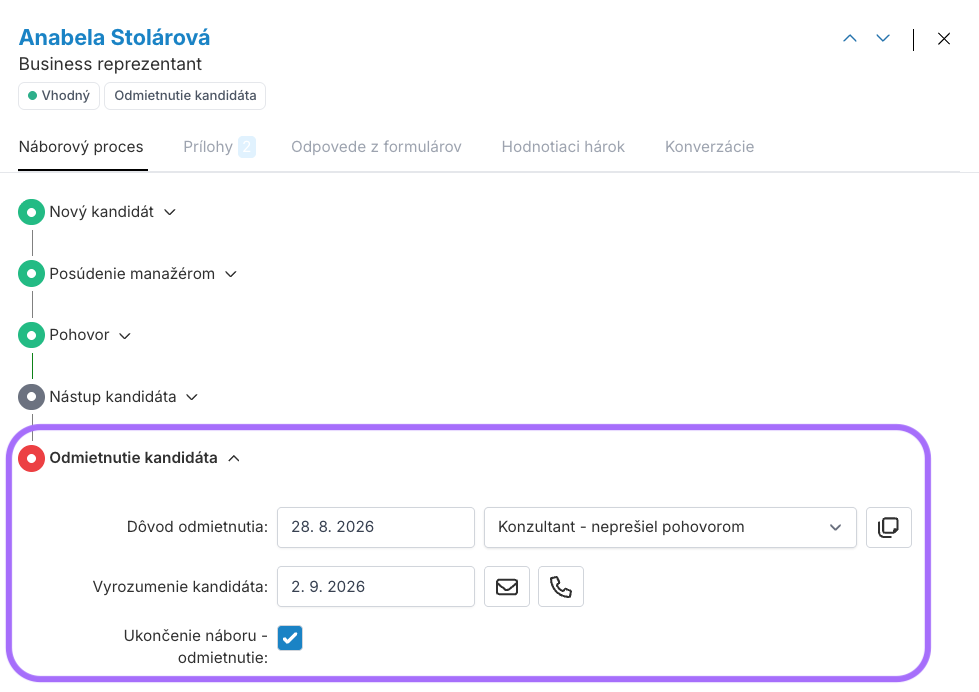
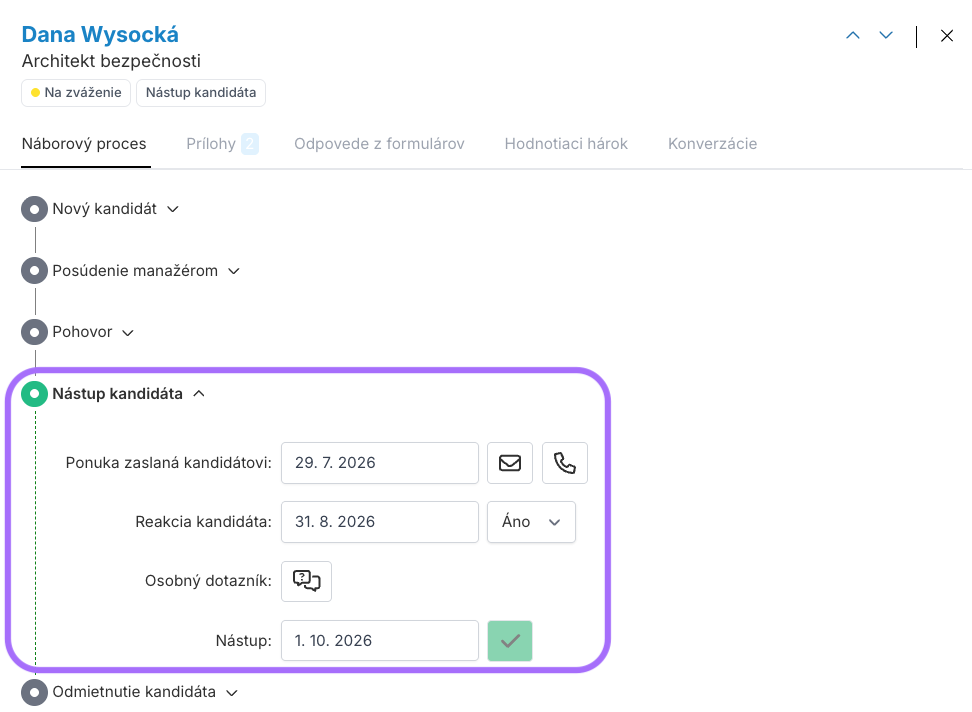

Prečo mám " * " pri niektorých poliach?
Odporúčame vypĺňať všetky polia označené hviezdičkou, nakoľko informácie a dáta z nich sa automaticky rátajú do reportingu.
Hromadné akcie
V rámci náborového procesu môžete využiť hromadné akcie s viacerými kandidátmi naraz.
Stačí označiť kandidátov, kliknutím na ich fotografiu/avatara a vybrať z dostupných možností Hromadnej akcie.
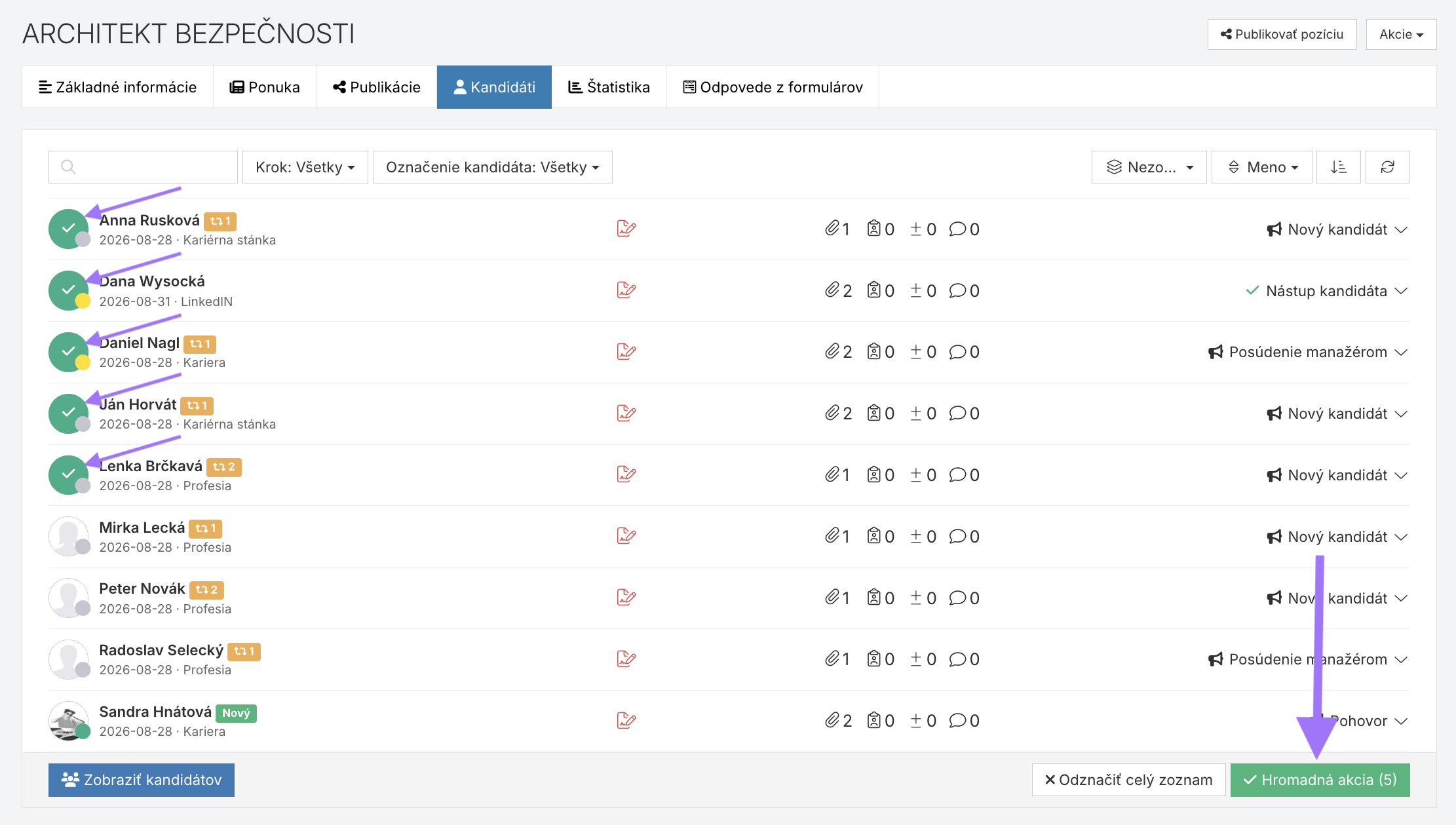
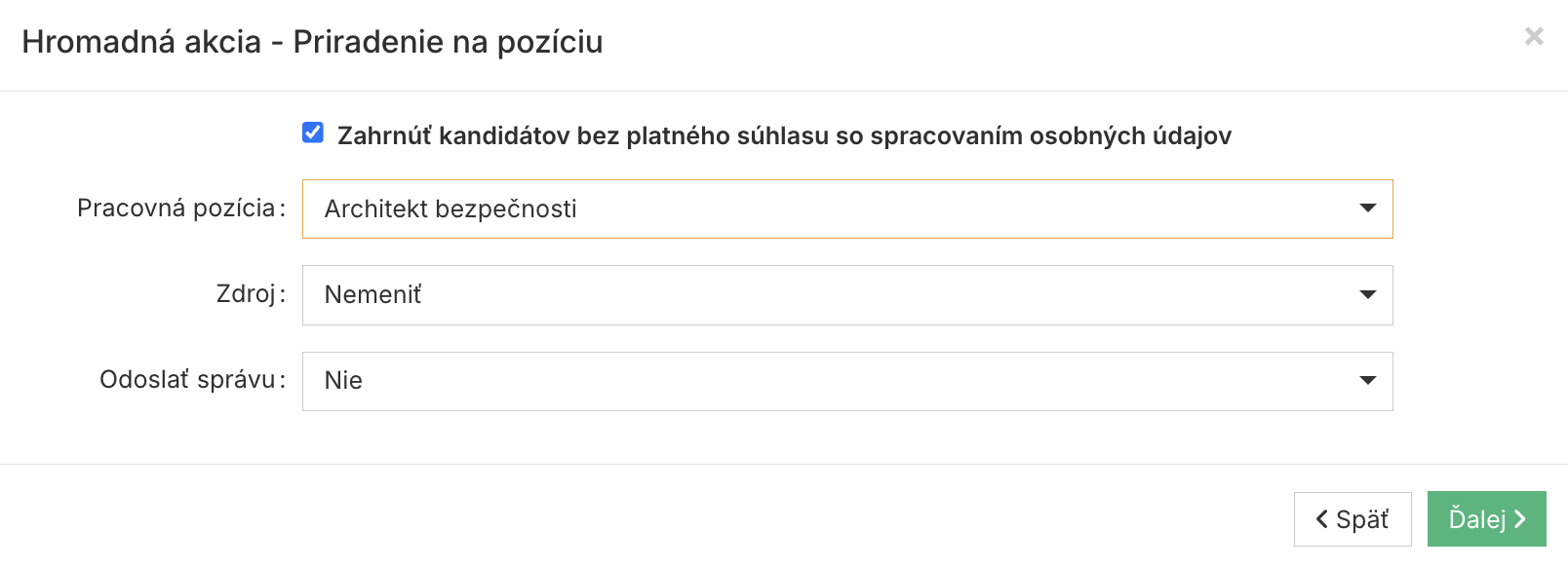
Priradenie na pozíciu
Môžete vybrať pozíciu, na ktorú chcete kandidátov priradiť, zvoliť zdroj a v prípade záujmu kandidátom odoslať správu.
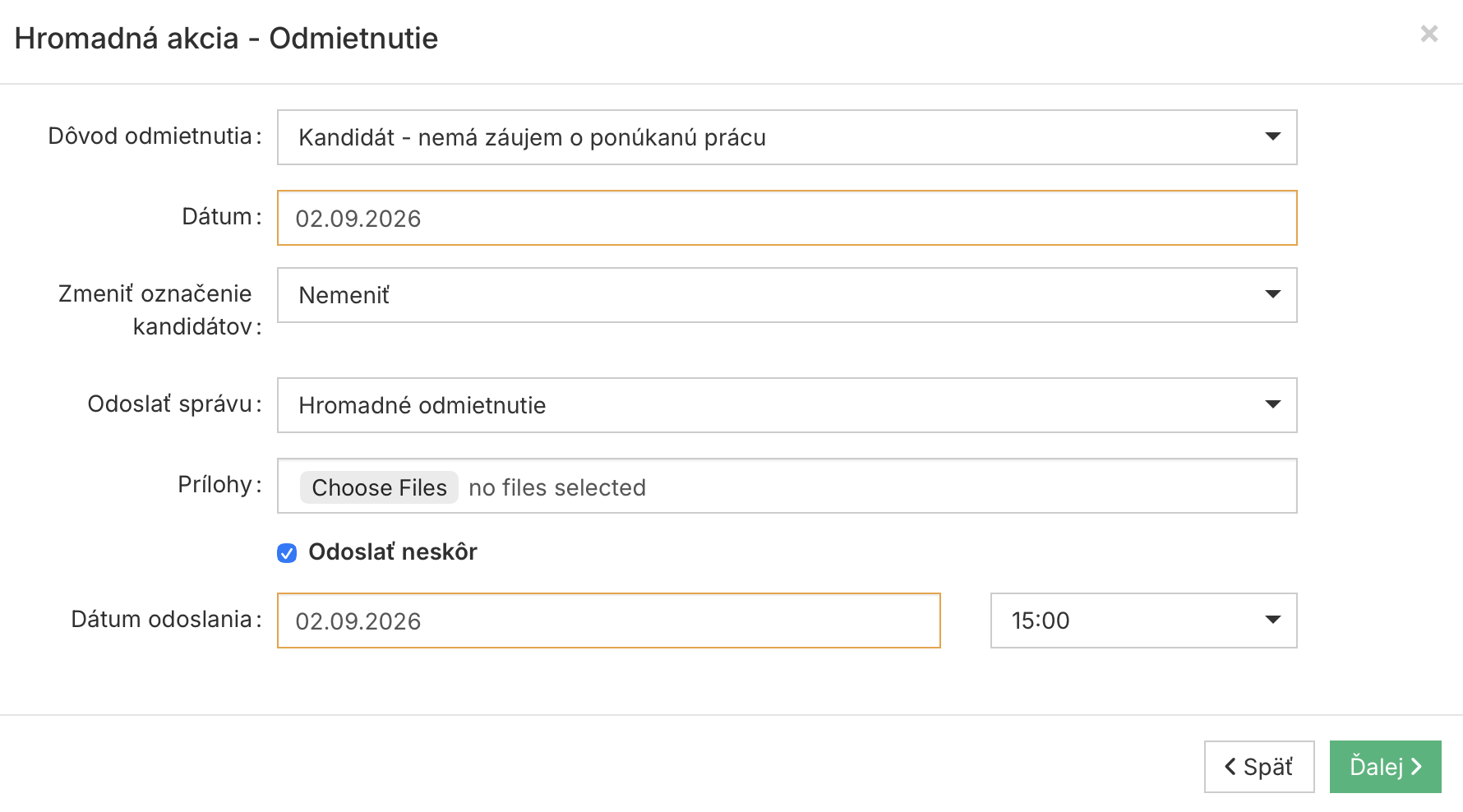
Odmietnutie
Naplánujte si pohovor s kandidátom, ktorý sa vám priamo vytvorí u vás v Outlooku/Gmail účte.
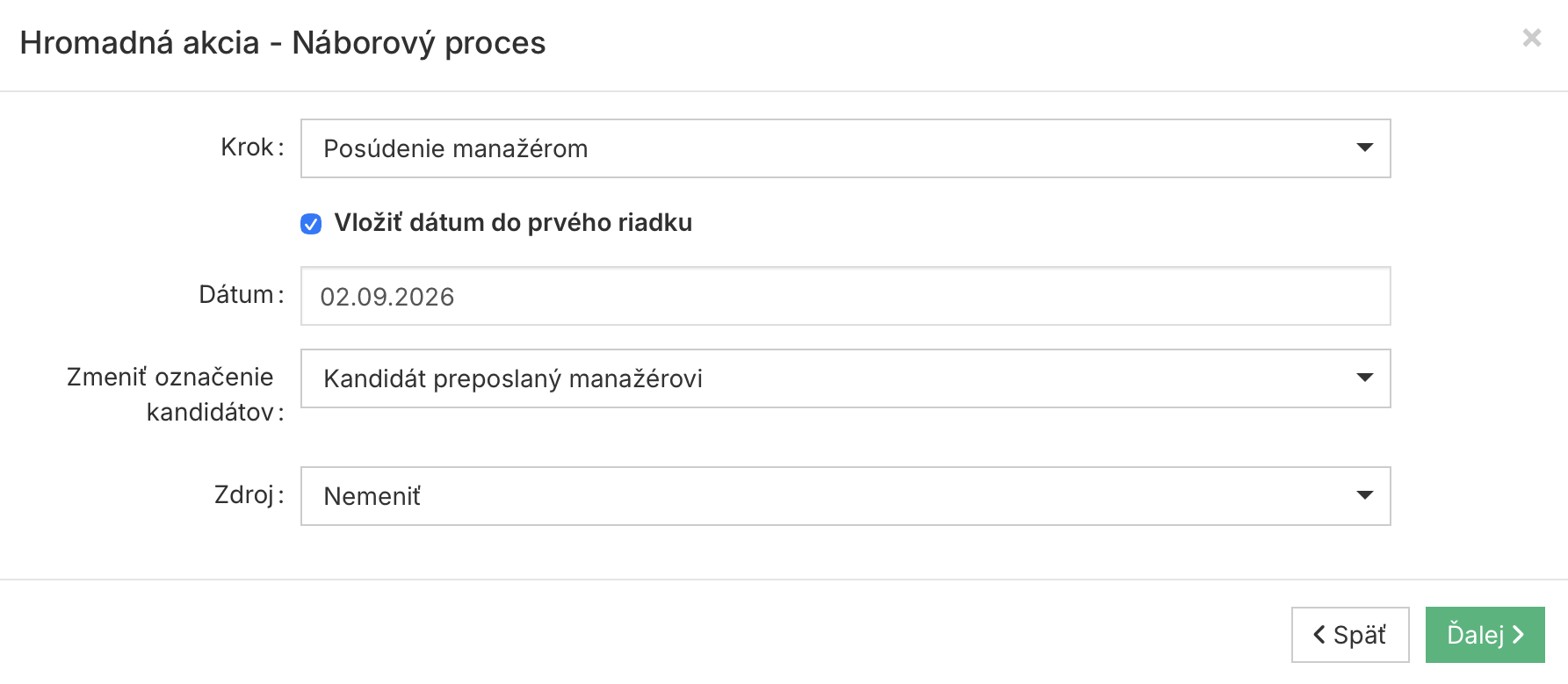
Zmeny v náborovom procese
Môžete jednoducho hromadne posunúť kandidátov do iného kroku náborového procesu, hromadne zmeniť farebné označenie kandidátov alebo hromadne zmeniť zdroj kandidátov.
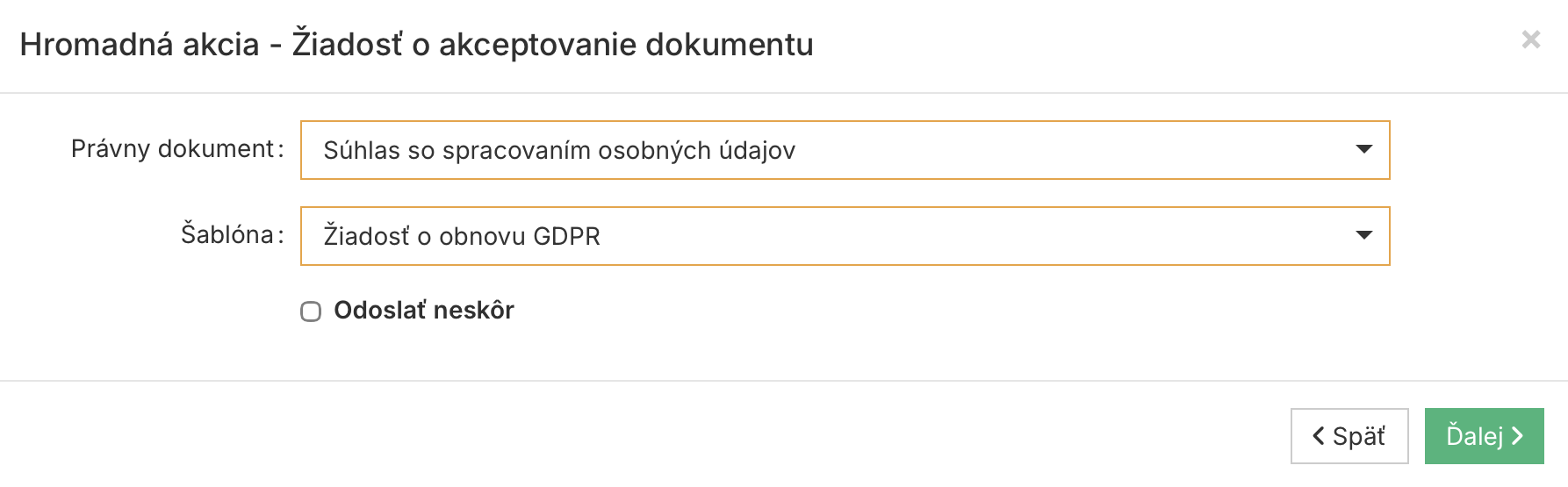
Žiadosť o akceptovanie dokumentu
Vyberte právny dokument (GDPR súhlas) a emailovú šablónu a využite možnosť zaslať vybraným kandidátom email so žiadosťou o udelenie súhlasu so spracovaním osobných údajov.
Ako udeľuje kandidát GDPR?
Aby bola akcia dostupná, je potrebné mať vytvorenú e-mailovú šablónu (typ „Právne dokumenty)“, ktorej súčasťou bude zástupný text „Odkaz na akceptáciu dokumentu.“
Na miesto zástupného textu sa automaticky vygeneruje kandidátovi unikátny link, prostredníctvom ktorého môže kandidát akceptovať súhlas so spracovaním osobných údajov.
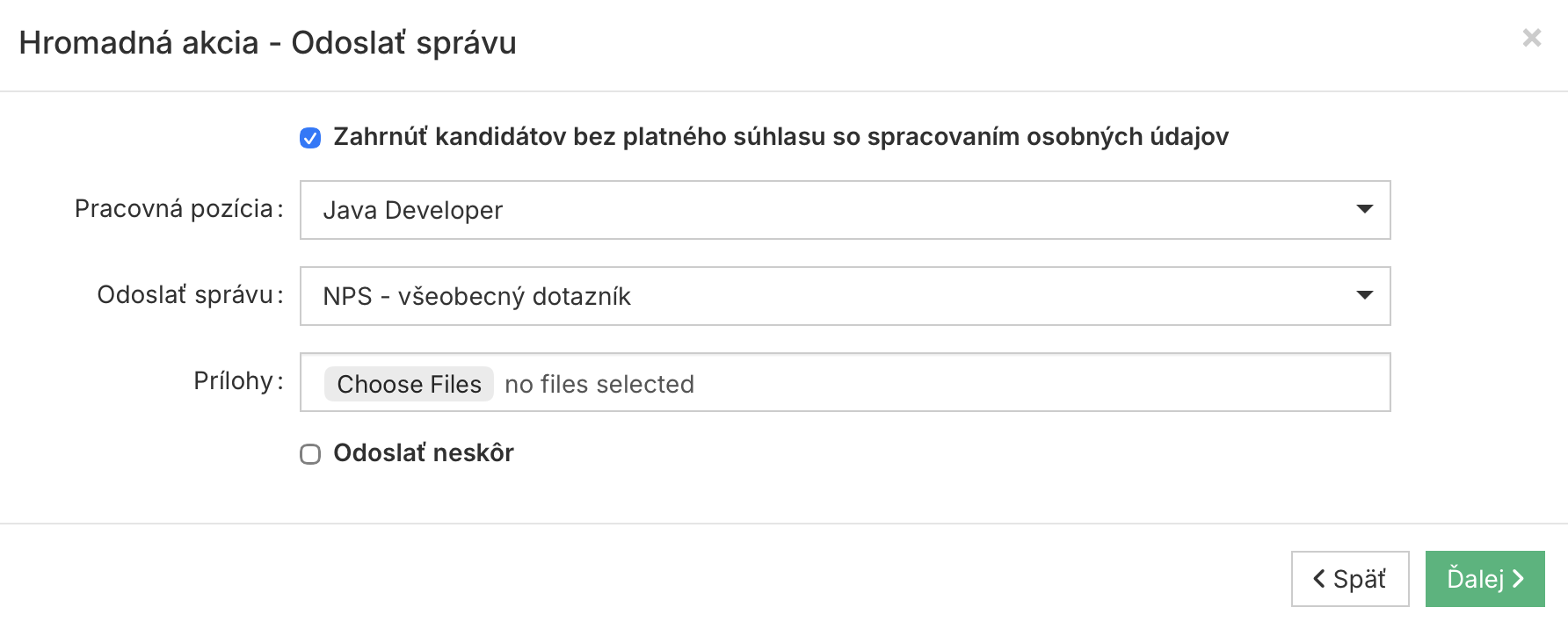
Odoslať správu
Vybraným kandidátov môžete odoslať akúkoľvek z predpripravených emailových šablón, alebo napísať vlastný email.
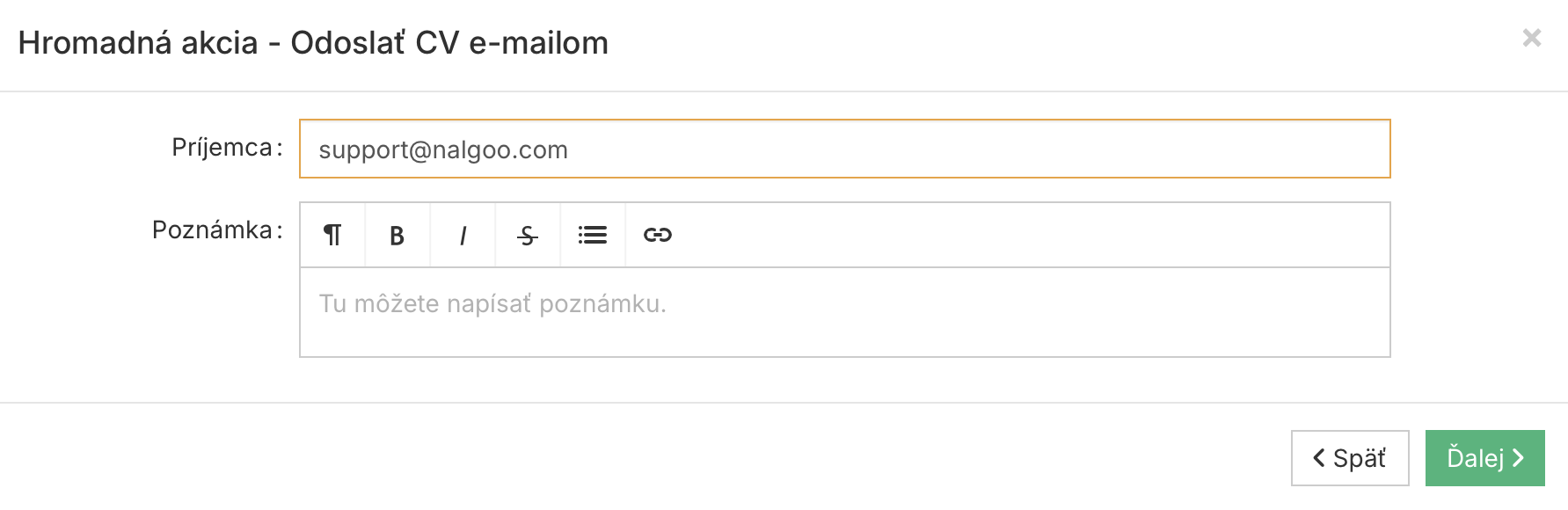
Odoslať CV e-mailom
Zadajte emailovú adresu, na ktorú sa odošlú životopisy vybraných kandidátov. Životopis každého kandidáta sa odošle ako samostatný email.
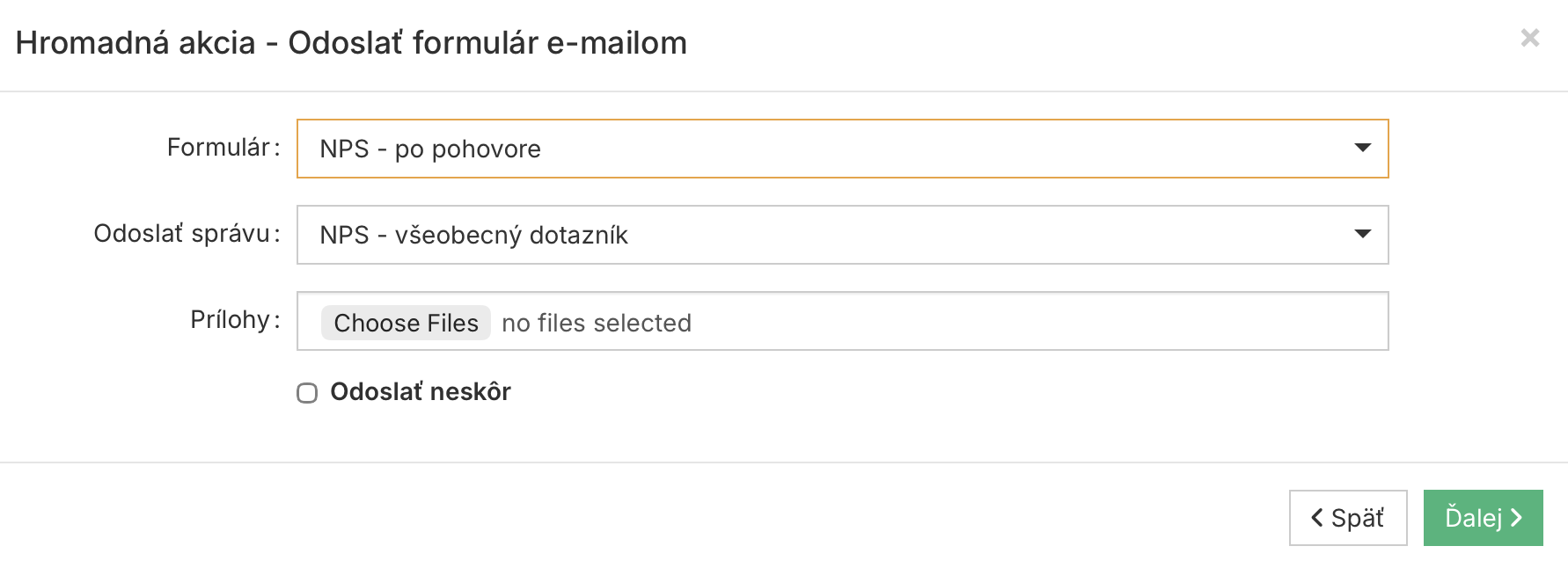
Odoslať formulár e-mailom
Vybraným kandidátom môžete odoslať email s formulárom z náborového procesu. Podmienkou je mať vytvorený formulár v časti Manažment / Formuláre a správne nastavenú emailovú šablónu.
Náhľad kandidátov
Na pozícii môžete využiť možnosť filtrovania kandidátov napríklad podľa aktuálneho kroku náborového procesu alebo podľa farebného označenia.
Zvolením filtrov sa vám upraví zoznam kandidátov podľa zvolených kritérií.
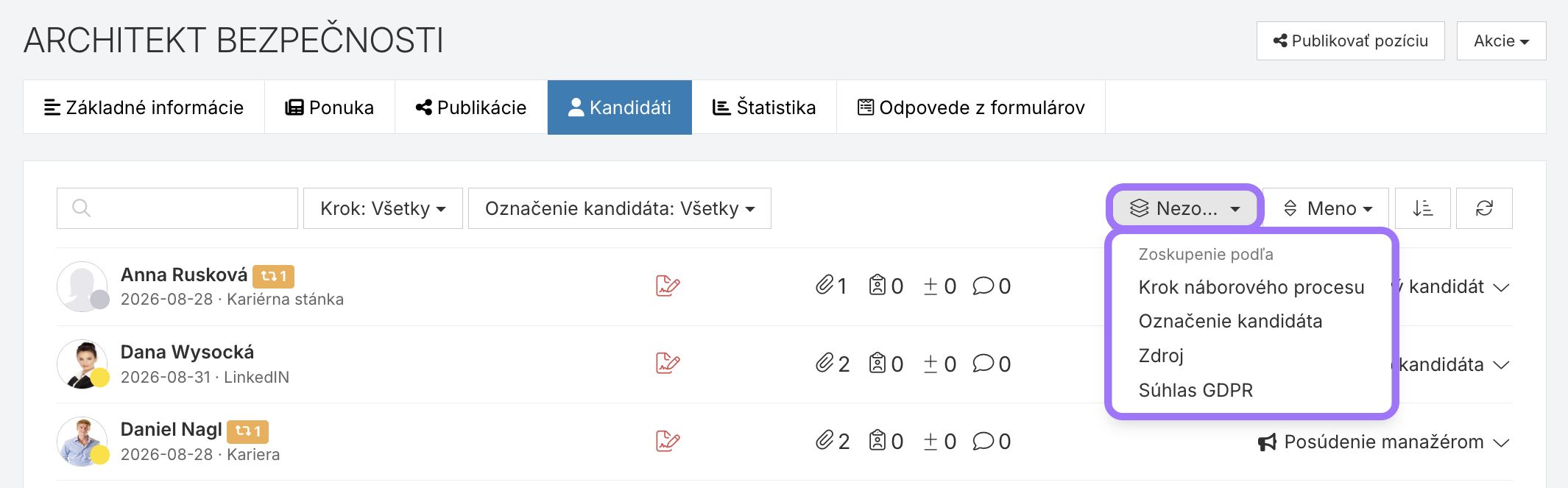
Zoskupenie kandidátov na pozícii
V zozname kandidátov na pozícii si pre lepšiu prehľadnosť môžete kandidátov zoskupiť napríklad podľa kroku náborového procesu, zdroja, farebného označenia alebo podľa platnosti GDPR.
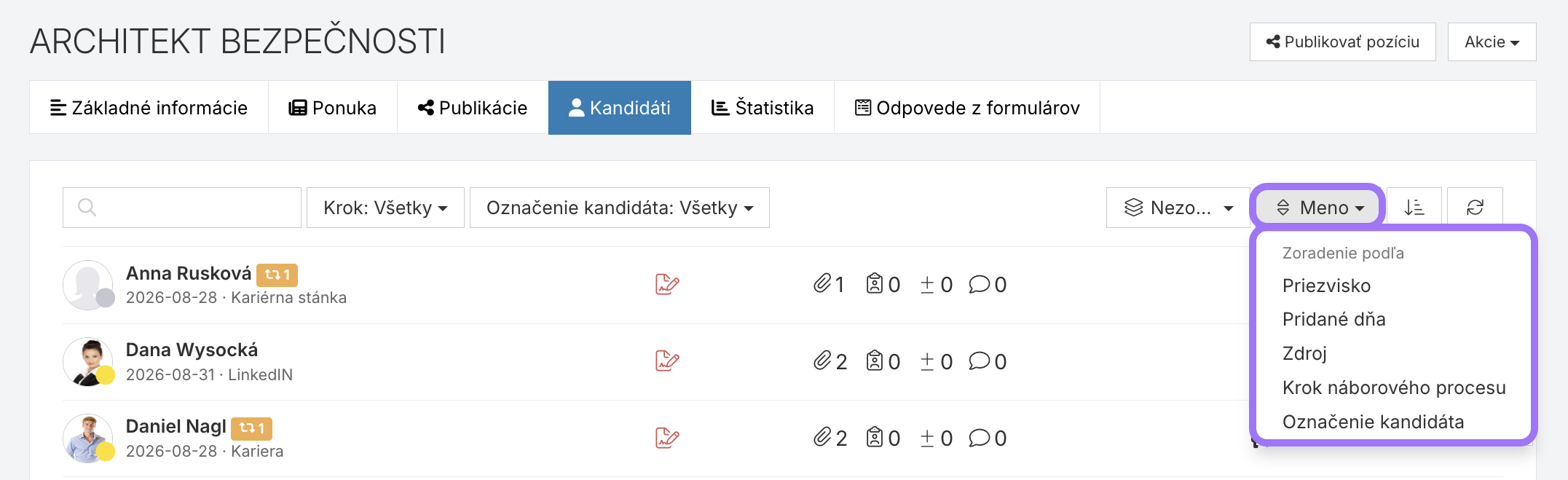
Zoradenie kandidátov na pozícii
Zoradenie kandidátov je môžné abecedne podľa mena a priezviska, podľa dátumu prihlásenia kandidáta na pozíciu, zdroja, kroku náborového procesu, farebného označenia alebo podľa X-matchingu.
Správa pozície
Duplikovanie existujúcej pozícii
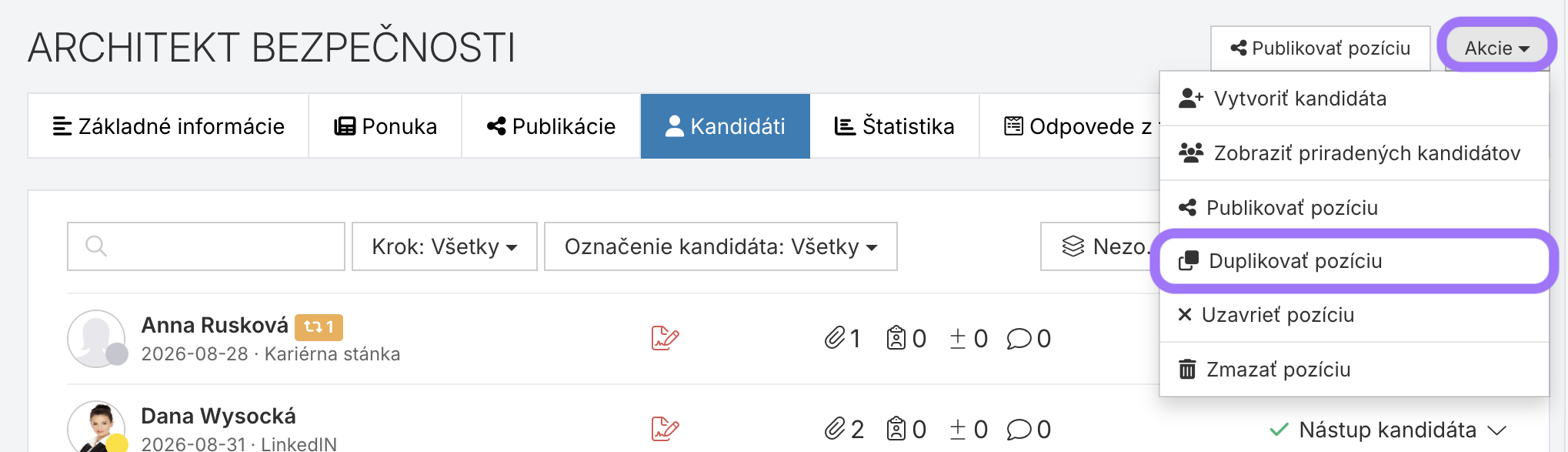
Pracovnú pozíciu môžete vytvoriť aj duplikovaním existujúcej. Stačí, ak si danú pracovnú pozíciu otvoríte a na pravej strane cez tlačidlo Akcie zvolíte možnosť Duplikovať.
Celá pracovná pozícia sa vám zduplikuje spolu s existujúcim popisom a následne ju podľa potreby môžete upraviť.
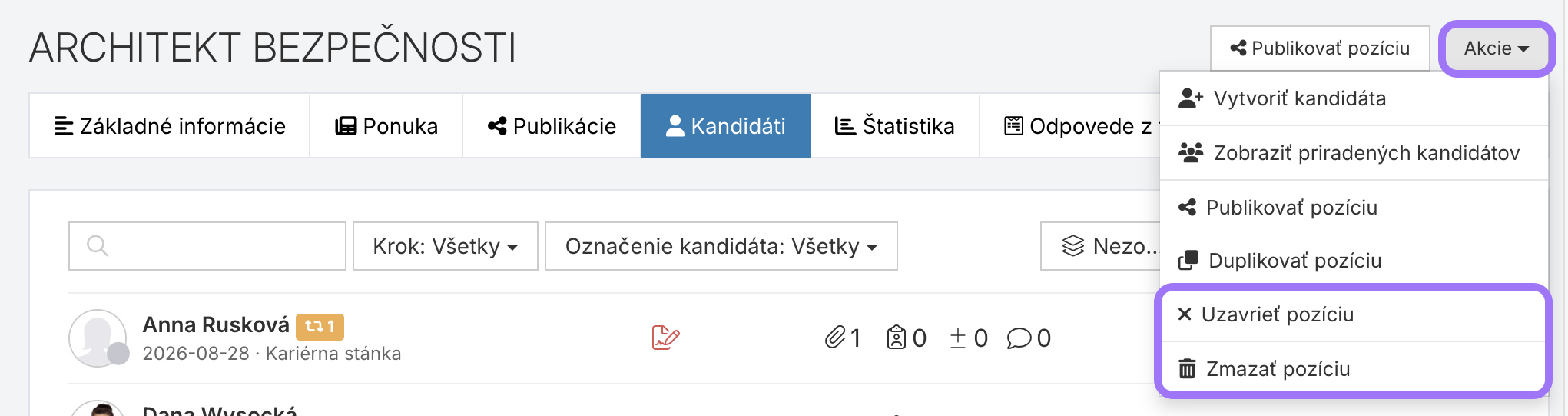
Uzavretie vs. Zmazanie pozície
Po ukončení výberového konania môžete pozíciu uzavrieť – v časti Akcie vyberte možnosť Uzavrieť pozíciu.
Pokiaľ máte vo výberovom konaní kandidátov, ktorí nemajú pridelený dôvod odmietnutia, môžete v prvej časti vybrať dôvod odmietnutia, ktorý sa im všetkým priradí.
Uzatvorením pracovnej pozície sa automaticky ukončia všetky aktívne publikácie.
Môžete zvoliť dôvod, prečo pozíciu uzatvárate (pozícia bola obsadená, pozastavená, zrušená...) Táto informácia sa vám uchováva pre účely histórie a reportingu.
Ak sa vo výbere nachádzajú kandidáti bez platného súhlasu so spracovaní osobných údajov, môžete si vybrať možnosť automatickej anonymizácie alebo len uzatvorenie pracovnej pozície (v tom prípade sa kandidáti anonymizujú podľa globálnych nastavení vo vašom systéme).
Cez tlačidlo Akcie máte možnosť pozíciu Zmazať. Zmazaním pozície prichádzate o všetky informácie a túto akciu nie je možné vrátiť späť.
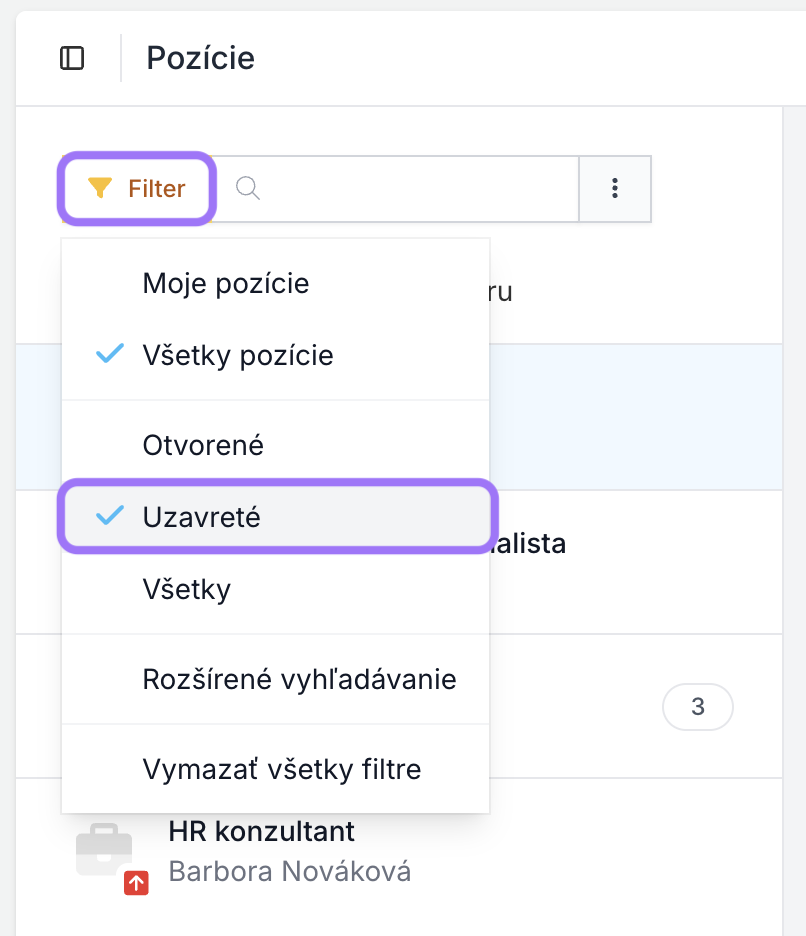
Ako si zobrazím uzatvorené pozície?
K uzatvoreným pozíciám sa môžete kedykoľvek vrátiť.
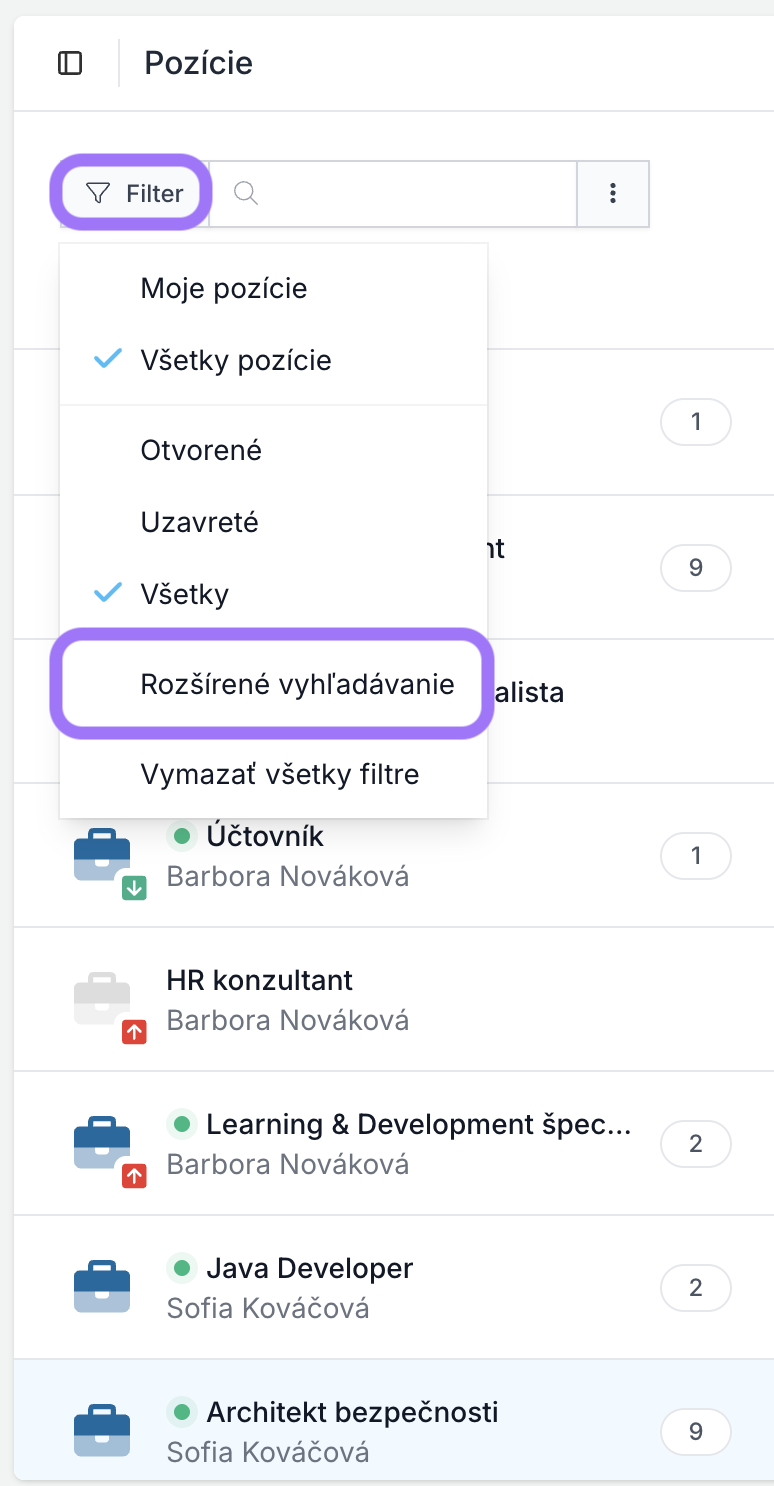
Stačí, ak vo filtri zvolíte možnosť zobrazenia uzavretých pracovných pozícií. Uzavreté pracovné pozície majú ikonu šedej tašky.
Zoznam pozícií
Zoznam pozícií
Na ľavej strane máte k dispozícii zoznam aktuálne vytvorených pozícii.
Číslo v kruhu znamená, koľko kandidátov sa aktuálne
nachádza na pozícii.
Ak je na pozíciu priradený nový kandidát, ktorého ste ešte nevideli, v zozname sa vám zobrazí zelená ikona.
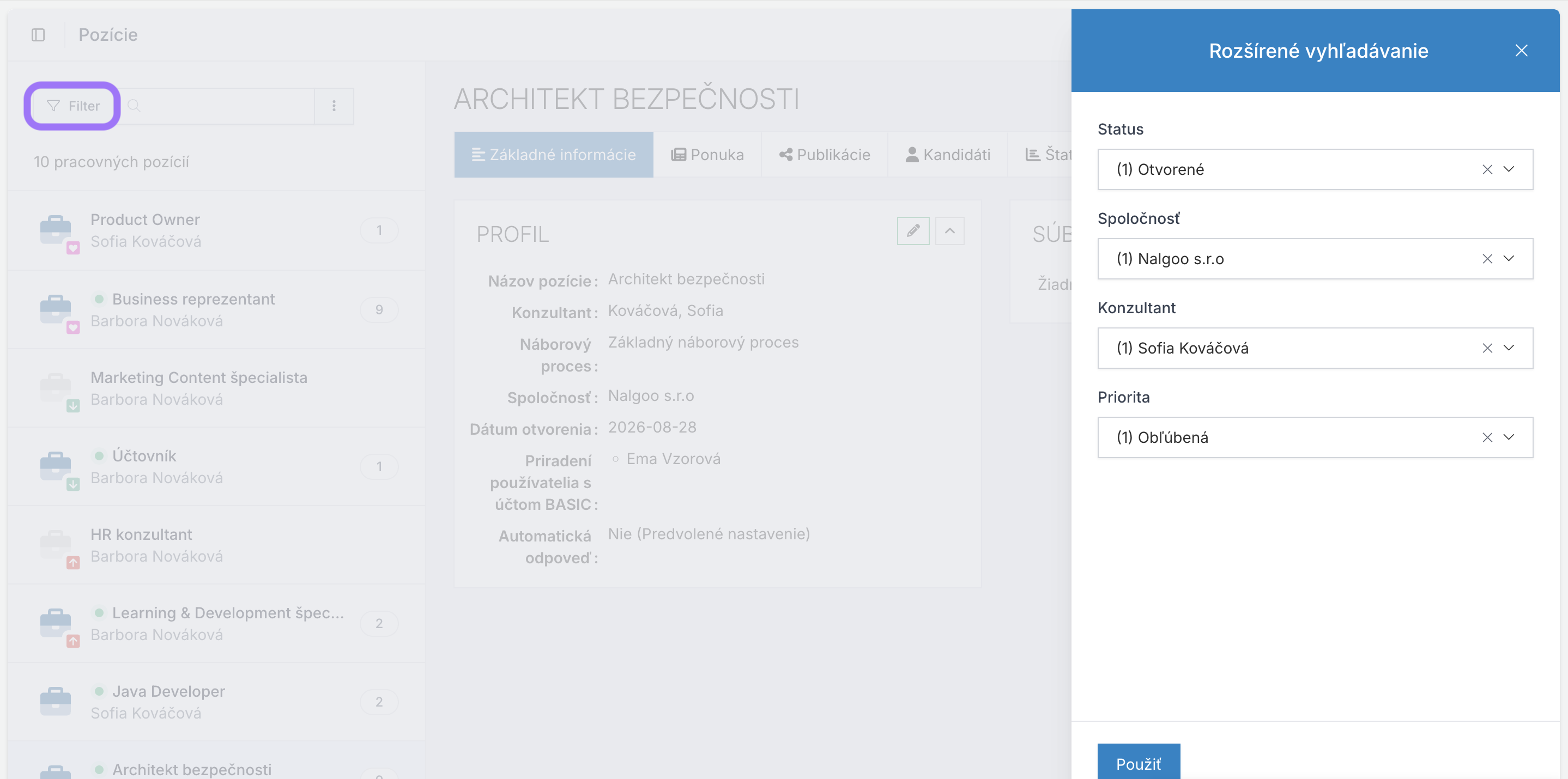
Prostredníctvom Rozšíreného vyhľádavania si môžete filter rôzne kombinovať podľa vlastných kritérií.
Filtrovanie pozícií
Pozície si môžete ľubovoľne filtrovať napríklad podľa:
konzultanta
statusu pozície (otvorená/ uzatvorená)
typu pozície
business unit
spoločnosti/regiónu
priority.
Ak je aktívny akýkoľvek filter, ikona sa označí žltým zvýraznením.